¿Cómo instalar un disipador de calor en una SSD?
- Yongxing
- 12 Jun ,2026
Párrafo de apertura:
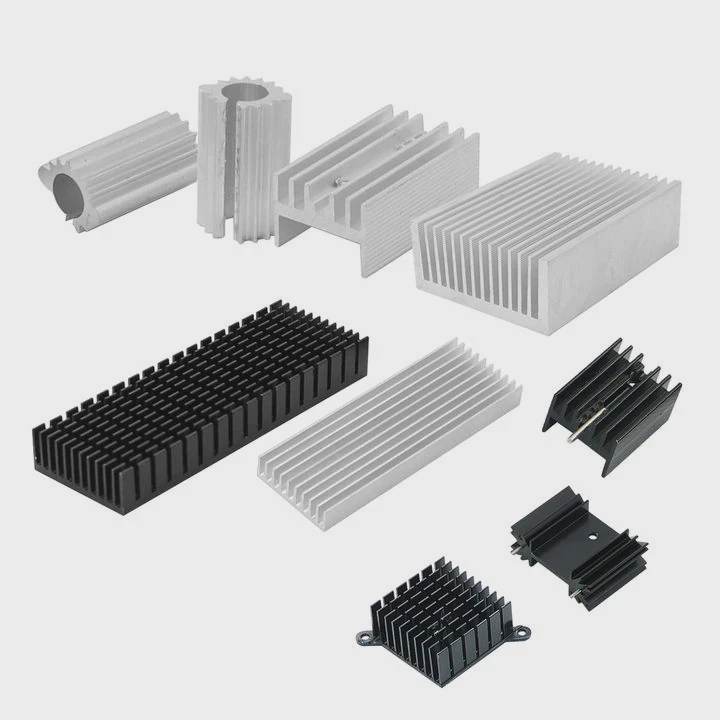
Las SSD pueden sobrecalentarse durante la transferencia de datos intensa, lo que ralentiza el rendimiento. Un disipador de calor ayuda a prevenir esto y mantiene las velocidades estables.
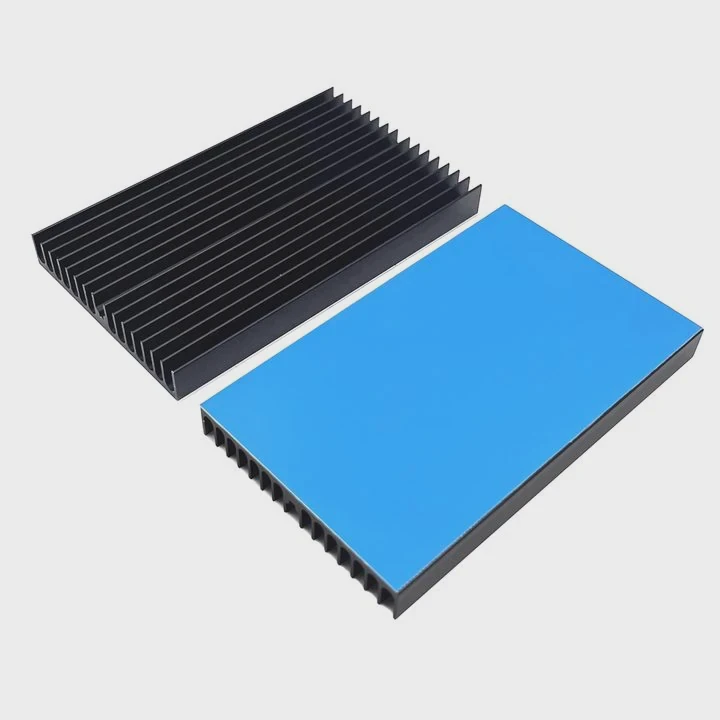
Instalar un disipador de calor en una SSD transfiere el calor lejos de los chips, asegurando un mejor rendimiento térmico y evitando la reducción de velocidad durante el uso prolongado.
Instalación adecuada asegura la longevidad y mantiene el rendimiento máximo del SSD.
¿Qué herramientas se necesitan para la instalación del disipador de calor del SSD?
Párrafo de apertura:
Muchos usuarios dudan de instalar disipadores de calor porque no están seguros de qué herramientas son necesarias.
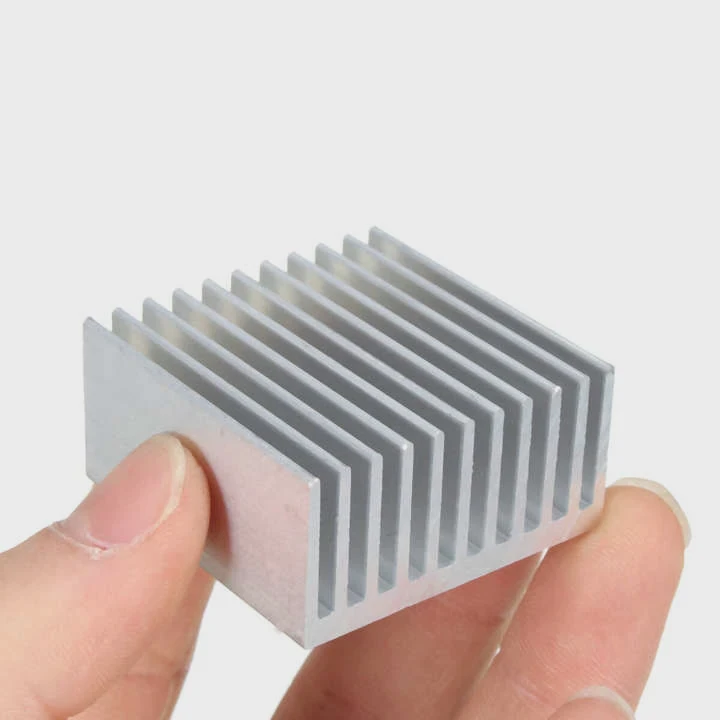
Las herramientas principales necesarias son simples: un destornillador, almohadillas térmicas o pasta, y opcionalmente un brazalete antistático para prevenir daños por estática.
Lista de herramientas
- Llave inglesa- Generalmente Phillips #0 o #1 para los tornillos de los SSD M.2.
- Aislador térmico o pasta termal- Ayuda a la transferencia de calor entre chips SSD y disipador de calor.
- Cinturón antistático de muñeca- Protege componentes sensibles de descargas estáticas.
- Paño limpiador o alcohol isopropílico- Limpia la superficie antes de la instalación.
Preparación paso a paso
- Apague la computadora y desconéctela.
- Conecte la tierra para evitar la electricidad estática.
- Limpie la superficie del SSD para una adhesión adecuada.
- Preparar los tornillos y componentes del disipador de calor.
Consejos
- Mantén los tornillos organizados para evitar pérdidas.
- Verifica la compatibilidad del disipador de calor con tu modelo de SSD.
- Evita tocar el conector de oro para evitar daños.
La preparación adecuada hace que la instalación sea suave y previene errores.
¿Por qué asegurar un contacto adecuado con los chips SSD?
Párrafo de apertura:
Incluso un disipador de calor bien montado es inútil si no toca los chips SSD correctamente.
Un contacto adecuado asegura que el calor se transfiera de manera eficiente desde los chips SSD al disipador de calor, evitando el sobrecalentamiento y la reducción de velocidad.
Conductividad térmica
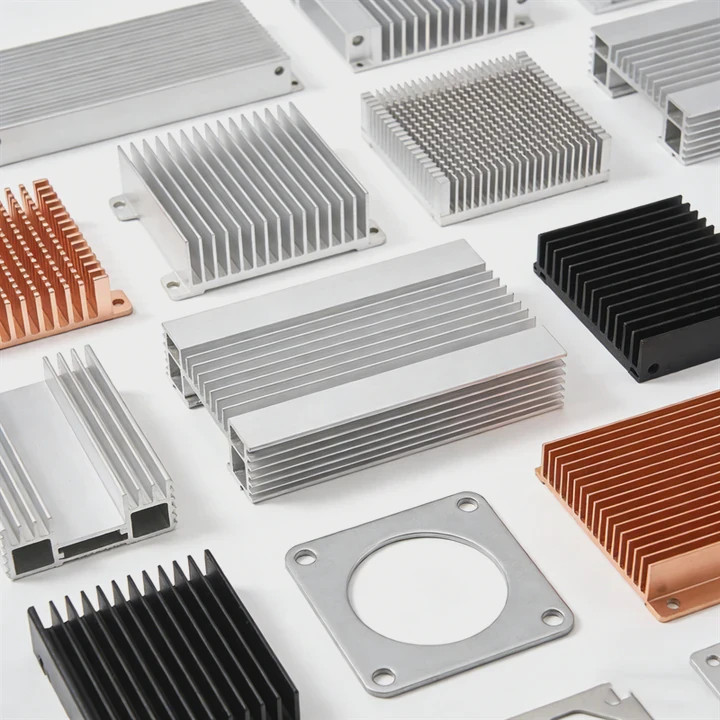
La transferencia de calor depende del contacto directo. Las almohadillas térmicas o el pegamento llenan los huecos y mejoran la conductividad térmica. Un contacto deficiente atrapa el calor, reduciendo el rendimiento del SSD.
Problemas comunes
- El disipador de calor desalineado deja chips parcialmente expuestos.
- El polvo o los residuos entre el disipador de calor y el chip reducen la conductividad.
- La presión desigual puede dañar el SSD o causar deformación.
Puntos de control para la Instalación
| Revisar | Razon |
|---|---|
| Limpieza de superficie SSD | Elimina polvo y restos |
| Alineación de almohadilla térmica | Asegura la cobertura completa del chip |
| Tornillos apretados uniformemente | Mantiene la presión adecuada |
| Desagüe del disipador de calor | Maximizar la superficie de contacto |
Un contacto adecuado asegura que el disipador de calor funcione eficazmente bajo cargas de lectura/escritura pesadas.
¿Dónde debe colocarse el disipador de calor en el SSD?
Párrafo de apertura:
La ubicación es importante porque el disipador de calor debe cubrir todas las áreas de alta temperatura para un rendimiento óptimo.
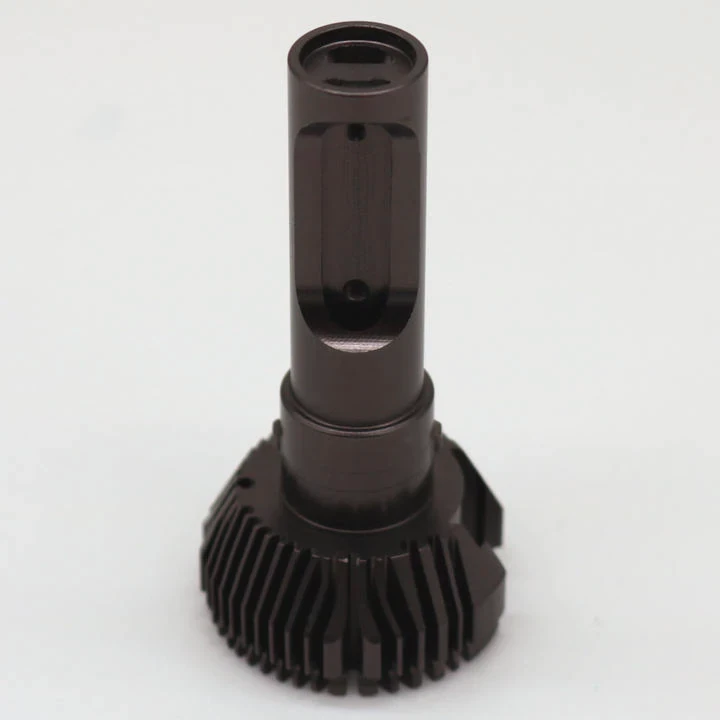
El disipador térmico debe instalarse directamente en los chips SSD, incluyendo las áreas de NAND y controlador, donde se genera la mayor parte del calor.
Directrices de colocación
- Identifica los chips NAND y el controlador en la PCB del SSD.
- Coloque almohadillas térmicas o pasta térmica en cada chip.
- Alinee el disipador de calor con cuidado, asegurándose de que cubra todos los componentes principales.
- Fije con los tornillos o clips proporcionados por el fabricante.
Diagrama de la Ruta de Calor del SSD
| Componente | Rol de Calor | Contacto del disipador de calor |
|---|---|---|
| Controlador | Alto | Contacto directo con aislante térmico/pasta |
| Chips NAND | Medio | Cubierto por aislante térmico |
| DRAM (si está presente) | Bajo | Cobertura opcional |
| Disipador de calor | Todo | Difundir el calor al aire o al flujo de aire de la carcasa |
Consideraciones de flujo de aire
Incluso con un disipador de calor, la refrigeración del SSD se beneficia de una adecuada circulación de aire dentro de la carcasa. Asegúrate de que los componentes cercanos no obstruyan el flujo de aire sobre el disipador de calor.
Consejos prácticos
- Usa el hardware proporcionado por el fabricante para el montaje.
- Verificar el espacio libre con otros componentes, especialmente en casos compactos.
- Evitar el aprietado excesivo de los tornillos, que puede dañar la PCB.
¿Qué tipos de SSD soportan disipadores de calor?
Párrafo de apertura:
No todos los SSD están diseñados para disipadores de calor. Elegir modelos compatibles asegura una instalación segura.
Las SSD M.2 NVMe y algunas SSD SATA de alto rendimiento suelen soportar disipadores de calor, mientras que las SSD estándar de 2.5 pulgadas generalmente no requieren refrigeración adicional.
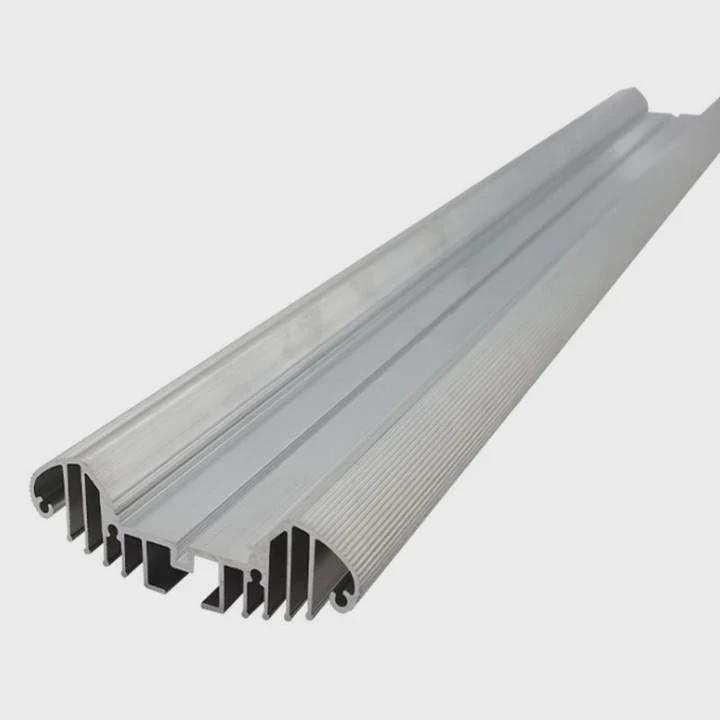
SSD M.2 NVMe
- Factor de forma pequeño y compacto.
- Operaciones de lectura/escritura a alta velocidad generan calor significativo.
- A menudo vienen con disipadores de calor preinstalados o kits compatibles.
SSD SATA de alta performance.
- Más grande pero aún genera calor durante el uso intensivo.
- Algunos modelos incluyen accesorios de disipador de calor opcional.
Tabla de comparación
| Tipo de SSD | Soporte de disipador de calor | Razon |
|---|---|---|
| M.2 NVMe | Sí | Alta temperatura de chips compactos y rápidos |
| 2.5 pulgadas SATA | Generalmente no | Menor calor, PCB más grande para refrigeración pasiva |
| PCIe adicional | a veces | Interfaz de alta velocidad genera calor |
| SSD para empresas | Sí | Carga pesada en servidores requiere gestión térmica |
Consideraciones antes de la compra
- Ver la documentación del fabricante para la compatibilidad del disipador de calor
- Evite los disipadores de calor DIY en modelos no compatibles; puede bloquear conectores o el flujo de aire.
- Elija disipadores de bajo perfil para espacios reducidos.
La selección y colocación adecuadas maximizan el rendimiento de las SSD y extienden la vida útil del disco.
Conclusión
Instalar un disipador de calor en una SSD mejora el rendimiento térmico y previene la reducción de velocidad. Utilizar las herramientas adecuadas, asegurar un contacto adecuado y elegir tipos de SSD compatibles garantiza un funcionamiento estable y duradero.