cómo poner disipador de calor en la cpu?
- Yongxing
- 16 Jun ,2026
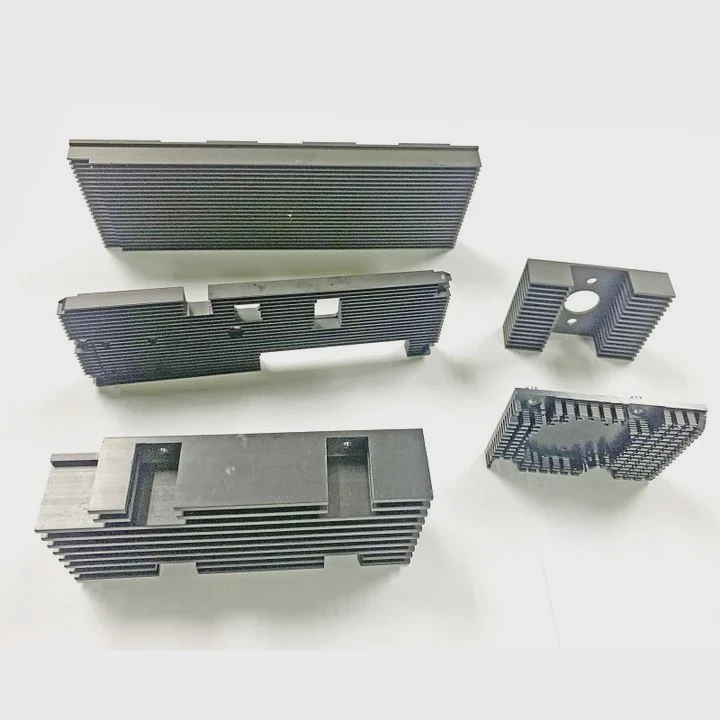
Instalar un disipador de calor para CPU es más que atornillar un bloque de metal. Una instalación incorrecta puede causar sobrecalentamiento y limitar el rendimiento del CPU.
El disipador de calor de la CPU debe instalarse correctamente con pasta térmica y presión de montaje uniforme para asegurar una transferencia de calor eficiente y un funcionamiento estable bajo carga.
Instalación correcta que protege el CPU y asegura la confiabilidad a largo plazo del sistema.
¿Qué pasos aseguran la instalación correcta del disipador de calor del CPU?
Instalación de un disipador de calor para la CPU requiere una preparación cuidadosa y un procedimiento paso a paso.
Pasos correctos que incluyen limpiar la superficie del CPU, aplicar pasta térmica, posicionar adecuadamente el disipador de calor y aflojarlo uniformemente para lograr un contacto térmico óptimo.
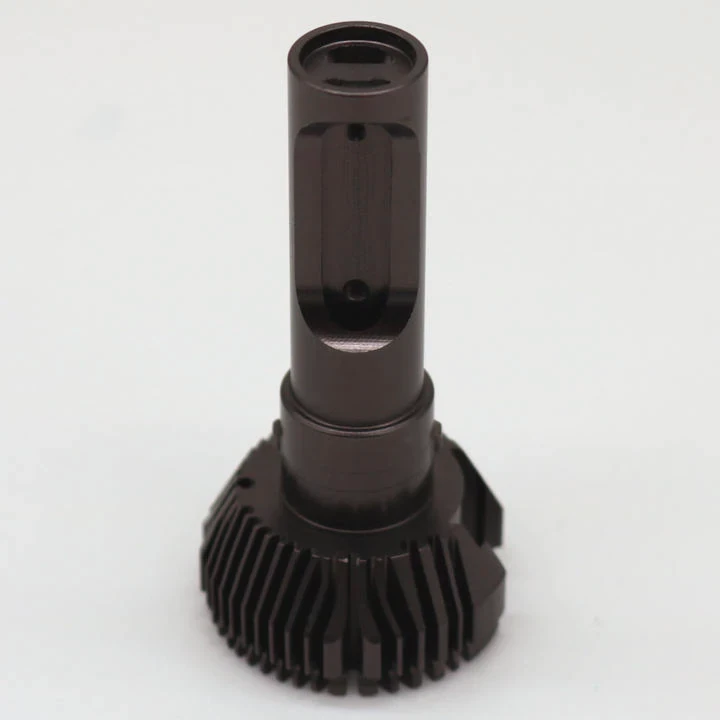
Guía paso a paso
- Apagar y quitar el viejo disipador de calor- Asegúrate de que no haya energía en la placa base y quita cualquier disipador de calor anterior.
- Limpiar la superficie de la CPU- Usa alcohol isopropílico y un paño sin pelusa.
- Aplicar pasta térmica- Una pequeña cantidad de guisante en el centro del CPU es suficiente.
- Alinear el disipador de calor- Colócalo directamente encima del chip del CPU.
- Fijar uniformemente- Atorníllalo o clipéalo en su lugar con presión uniforme.
- Conectar la potencia del ventilador- Asegúrate de que el ventilador de la CPU esté conectado al conector adecuado de la placa base.
- Prueba- Enciende el sistema y monitorea las temperaturas.
Consejo práctico
Evitar el exceso de pasta térmica. Demasiada puede reducir el rendimiento al crear una capa gruesa que ralentiza la transferencia de calor.
Observación en el mundo real
Un compañero instaló una CPU sin limpiar el pegamento viejo. La temperatura del CPU bajo carga era 20°C más alta. Limpiar y volver a aplicar pegamento resolvió el problema inmediatamente.
¿Por qué se requiere pasta térmica para los procesadores de CPU?
Las superficies metálicas tienen imperfecciones pequeñas que atrapan aire. El aire es un mal conductor térmico.
El pegamento térmico es necesario porque rellena los espacios microscópicos entre el procesador y el disipador de calor, asegurando una transferencia de calor eficiente y previniendo los puntos calientes.
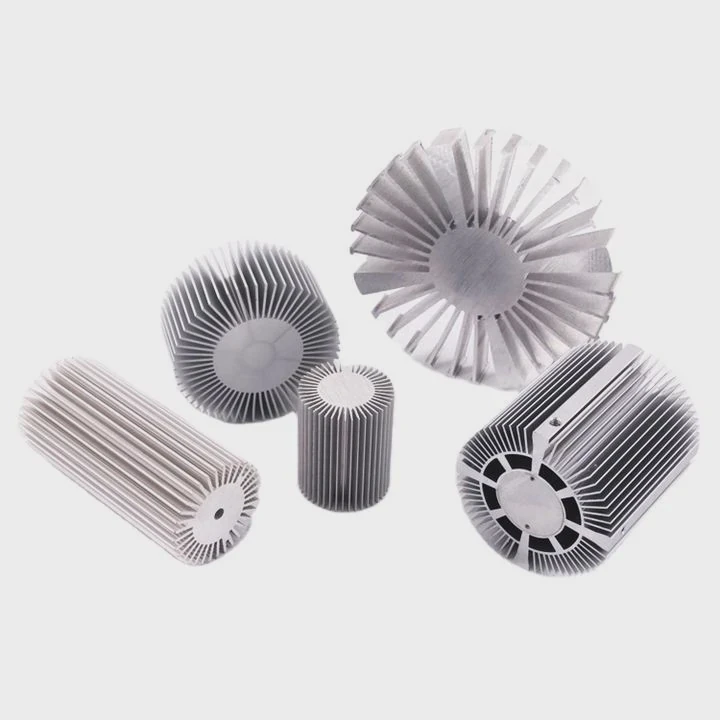
Función del pegamento térmico
- Rellena superficies irregulares
- Mejora la conductividad térmica
- Reduce la temperatura del CPU bajo carga
Tipos de pasta térmica
| Tipo | Conductividad | Notas |
|---|---|---|
| Basada en silicona | Moderado | Asequible, fácil de aplicar |
| Basada en metal | Alto | Excelente conductividad, aplicación cuidadosa |
| Basada en cerámica | Medio | Seguro y estable, no conductivo |
Consejos de aplicación
- Aplicar en el centro con el tamaño de una judía o en línea
- Evitar esparcir a mano; la presión del disipador térmico lo esparcirá uniformemente
- No aplique en exceso; el pegamento en exceso puede filtrarse sobre la placa base
Efecto en el mundo real
Usando la pasta térmica se redujo la temperatura del CPU de 85°C a 65°C bajo carga completa durante las pruebas de estrés. También redujo el ruido del ventilador ya que el disipador no necesitaba girar tan rápido.
¿Dónde debe alinearse el disipador de calor en el CPU?
La alineación es crucial para una transferencia de calor óptima. La desalineación reduce el área de contacto y la eficiencia.
El disipador térmico debe alinearse de manera que su base cubra completamente el chip del CPU, con los orificios de montaje o abrazaderas que coincidan con el patrón del zócalo de la placa base para una distribución uniforme de la presión.
Directrices de alineación
- Centrar el disipador de calor sobre el die del CPU
- Asegúrate de que los soportes de montaje se alineen con los orificios de la placa base
- Evita inclinarlo para evitar un contacto térmico desigual
- Verifique que la RAM u otros componentes no obstruyan la colocación del disipador
Importancia
Incluso un ligero inclinación puede reducir la eficiencia térmica y crear puntos calientes, lo que puede llevar a la ralentización del CPU.
Visión del mundo real
En las construcciones compactas ITX, los disipadores de calor deben ajustarse cuidadosamente. La desalineación contra los slots de RAM causó contacto parcial, lo que resultó en temperaturas más altas hasta que se ajustó.
Lista de verificación visual
- Base del disipador de calor plana sobre el CPU
- Los tornillos o sujetadores alineados uniformemente
- La pasta térmica distribuida uniformemente
- Los cables del ventilador conectados sin esfuerzo
¿Qué errores de instalación deben evitarse?
Errores comunes pueden comprometer la refrigeración del CPU y la estabilidad del sistema.
Evitar errores como omitir el thermal paste, presión de montaje irregular, disipadores de calor desalineados, tornillos apretados en exceso y no asegurar adecuadamente el ventilador.
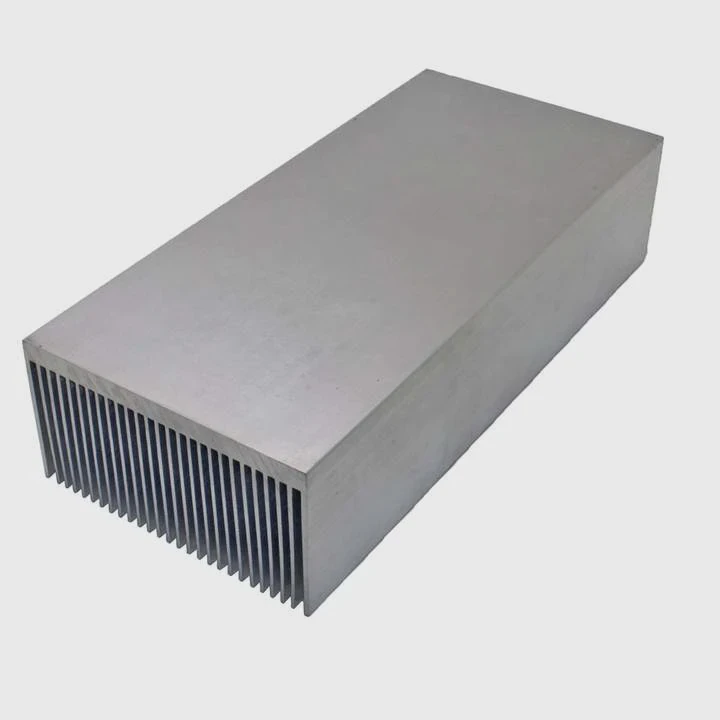
Errores típicos
- Sin thermal paste- Crea espacios de aire, mala transferencia de calor.
- Exceso de pasta- Puede causar derrame, reduciendo la eficiencia.
- Presión irregular- Inclina el disipador de calor, reduce el contacto.
- Apriete excesivo de tuercas- Puede doblar la placa base o el CPU.
- Conexión del ventilador floja- El ventilador no gira, lo que lleva al sobrecalentamiento.
Consejos de prevención
- Siga las recomendaciones de torsión del fabricante
- Revise la cantidad y colocación del pegamento térmico
- Verifica alineación antes de aflojar finalmente
- Inspeccionar el funcionamiento del ventilador antes de encender el sistema completo
Lección práctica
Un sistema tenía temperaturas de CPU de inactividad altas. La investigación mostró que el disipador de calor estaba ligeramente inclinado debido a una presión de tornillos desigual. Re-ajustar corrigió el problema, reduciendo las temperaturas de inactividad en 15°C.
lista rápida de verificación
| Error | Efecto | Solución |
|---|---|---|
| sin pasta | Transferencia de calor deficiente | Aplicar pasta térmica |
| disipador de calor inclinado | Puntos calientes | ajustar y aflojar uniformemente |
| Tornillos sueltos | contacto reducido | torque uniforme |
| ventilador desconectado | sobreCALENTAMIENTO | conectar adecuadamente |
Pensamiento final
Instalación cuidadosa asegura un enfriamiento eficiente, protege el CPU y prolonga la vida del sistema.
Conclusión
Instalar correctamente un disipador de calor para la CPU implica limpiar, aplicar pasta térmica, alinear adecuadamente y asegurar con presión uniforme. Evitar errores comunes para mantener temperaturas óptimas y el rendimiento del CPU.