Comment installer un dissipateur thermique sur un SSD ?
- Yongxing
- 12 Jun ,2026
Paragraphe d'ouverture:
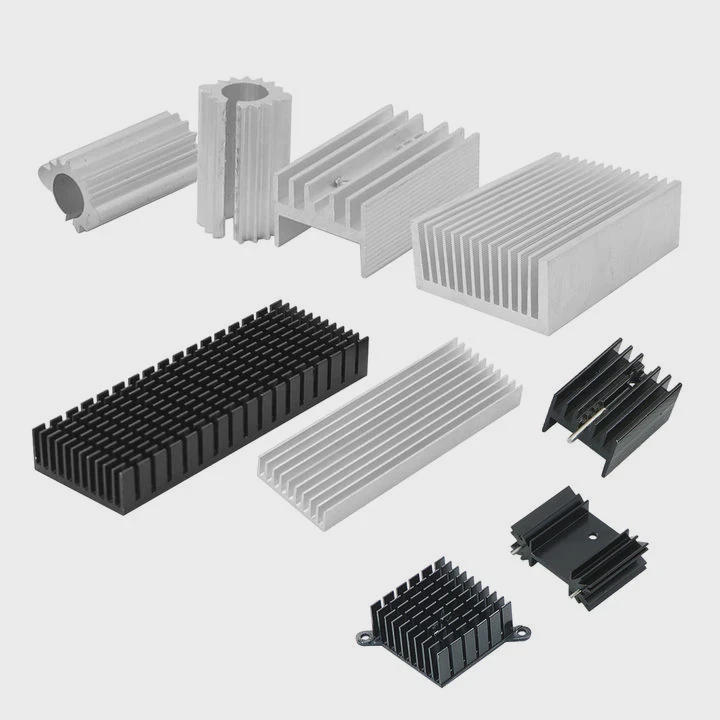
Les SSD peuvent surchauffer pendant les transferts de données importants, ce qui ralentit les performances. Un dissipateur thermique aide à prévenir cela et garde les vitesses stables.
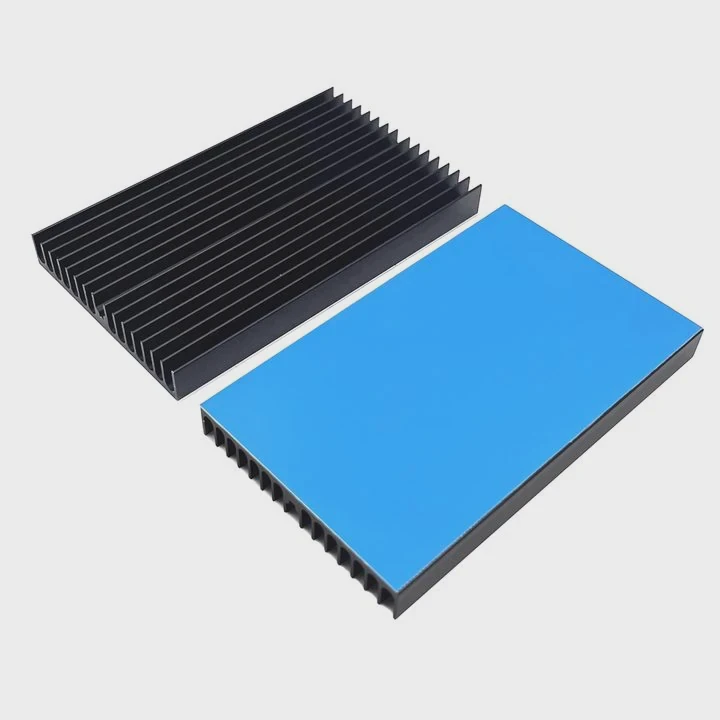
Installer un dissipateur thermique sur un SSD transfère la chaleur éloignée des puces, assurant une meilleure performance thermique et évitant le ralentissement lors de l'utilisation prolongée.
L'installation correcte assure la longévité et maintient la performance optimale du SSD.
Quels outils sont nécessaires pour l'installation du dissipateur thermique du SSD?
Paragraphe d'ouverture:
De nombreux utilisateurs hésitent à installer des dissipateurs thermiques parce qu'ils ne sont pas sûrs des outils nécessaires.
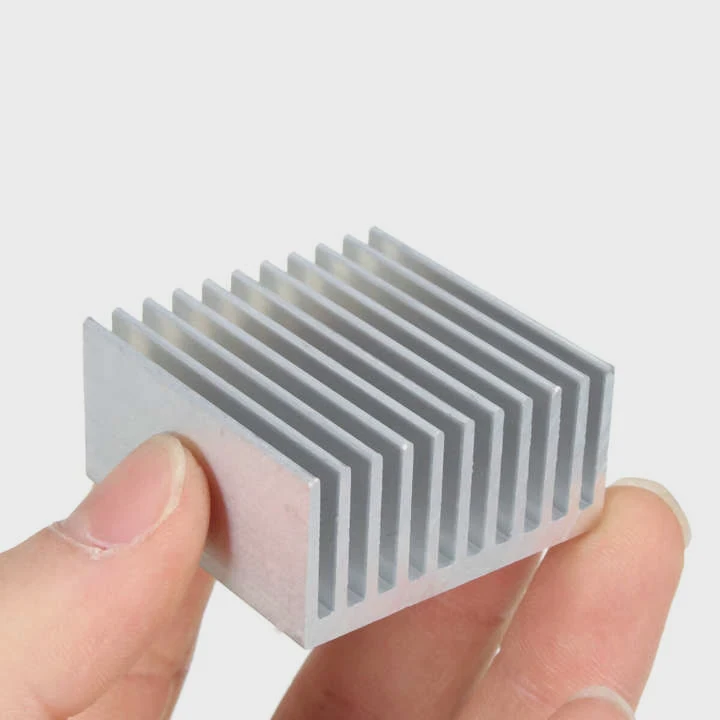
Les outils principaux nécessaires sont simples : une clé à vis, des pads thermiques ou de la pâte, et éventuellement un bracelet anti-statique pour prévenir les dommages par statique.
Liste de contrôle des outils
- Clé à vis- Habituellement Phillips #0 ou #1 pour les vis M.2 SSD.
- Pad thermique ou pâte thermique- Aide au transfert de chaleur entre les puces SSD et le dissipateur thermique.
- Bracelet anti-statique- Protège les composants sensibles contre les décharges électrostatiques.
- Tissu de nettoyage ou alcool isopropylique- Nettoie la surface avant l'installation.
Préparation Étape par Étape
- Éteignez l'ordinateur et débranchez-le.
- Terrez-vous pour prévenir les décharges électrostatiques.
- Nettoyez la surface de l'SSD pour une adhésion correcte.
- Préparez les vis et les composants du dissipateur thermique.
Astuces
- Gardez les vis organisées pour éviter la perte.
- Vérifiez la compatibilité du dissipateur thermique avec votre modèle de SSD.
- Évitez de toucher le connecteur or pour prévenir les dommages.
Une préparation adéquate rend l'installation fluide et prévient les erreurs.
Pourquoi assurer un contact adéquat avec les puces SSD?
Paragraphe d'ouverture:
Même un dissipateur thermique bien monté est inutile s'il ne touche pas correctement les puces SSD.
Un contact adéquat assure que la chaleur est transférée efficacement des puces SSD au dissipateur thermique, prévenant ainsi l'overheating et le throttling.
Conductivité thermique
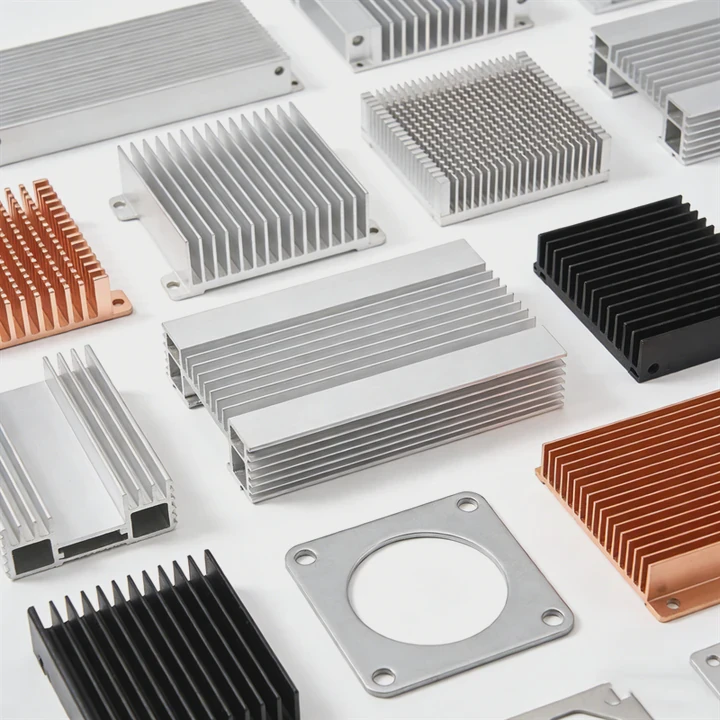
La transmission de la chaleur dépend du contact direct. Les pads thermiques ou la pâte remplissent les espaces et améliorent la conduction thermique. Un mauvais contact retient la chaleur, réduisant les performances du SSD.
Problèmes communs
- Le radiateur mal aligné laisse les puces partiellement exposées.
- La poussière ou les débris entre le radiateur et la puce réduisent la conductivité.
- La pression inégale peut endommager le SSD ou causer une déformation.
Points de contrôle pour l'installation
| Vérifier | Raison |
|---|---|
| Nettoyage de la surface SSD | Supprime la poussière et les débris |
| Pad thermique aligné | Assure une couverture complète du chip |
| Visseries vissées uniformément | Maintient une pression appropriée |
| Radiateur de refroidissement bien ajusté | Maximiser la surface de contact |
Un contact adéquat garantit que le dissipateur thermique fonctionne efficacement sous de fortes charges en lecture/écriture.
Où devrait être placé le dissipateur thermique sur le SSD ?
Paragraphe d'ouverture:
La placement est importante car le dissipateur thermique doit couvrir toutes les zones à forte chaleur pour une performance optimale.
Le dissipateur thermique doit être installé directement sur les puces SSD, y compris les zones de NAND et de contrôleur, où la plupart de la chaleur est générée.
Directives de placement
- Identifiez les puces NAND et le contrôleur sur le PCB SSD.
- Placez les pads thermiques ou la pâte thermique sur chaque puce.
- Alignez le dissipateur thermique soigneusement, en vous assurant qu'il couvre tous les principaux composants.
- Sécurisez avec les vis ou les clips fournis par le fabricant.
Schéma du chemin thermique de l'SSD
| Composant | Rôle thermique | Contact du dissipateur thermique |
|---|---|---|
| Contrôleur | Élevé | Contact de pad/pâte thermique direct |
| Puces NAND | Moyen | Couverte par le pad thermique |
| DRAM (si présente) | Basse | Couverture optionnelle |
| refroidisseur de chaleur | Tout | Étendre la chaleur à l'air ou au flux d'air du boîtier |
Considérations de flux d'air
Même avec un dissipateur thermique, la refroidissement de l'SSD bénéficie d'une bonne circulation de l'air à l'intérieur du boîtier. Assurez-vous que les composants proches ne bouchent pas l'air circulant au-dessus du dissipateur.
Conseils pratiques
- Utilisez le matériel fourni par le fabricant pour l'installation.
- Vérifier la distance de dégagement avec d'autres composants, en particulier dans les cas compacts.
- Éviter de serrer les vis trop fort, ce qui peut endommager le PCB.
Quels types de SSD supportent les dissipateurs de chaleur?
Paragraphe d'ouverture:
Pas tous les SSD sont conçus pour les dissipateurs thermiques. Choisir des modèles compatibles garantit une installation sécurisée.
Les SSD M.2 NVMe et certains SSD SATA à haute performance supportent souvent les dissipateurs thermiques, tandis que les SSD standard de 2,5 pouces ne nécessitent généralement pas de refroidissement supplémentaire.
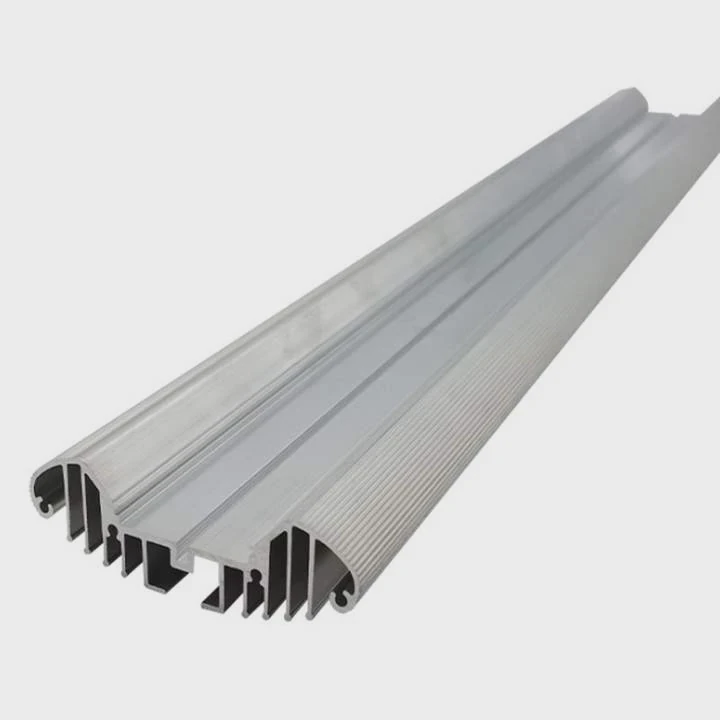
SSD M.2 NVMe
- Petit, facteur de forme compact.
- Opérations de lecture/écriture à haute vitesse génèrent une chaleur significative.
- Souvent livrés avec des dissipateurs thermiques pré-installés ou des kits compatibles.
SSD SATA à haute performance.
- Plus grand, mais génère toujours de la chaleur lors d'une utilisation intensive.
- Certains modèles incluent des accessoires de dissipateur de chaleur optionnels.
Tableau de comparaison
| Type de SSD | Support de dissipateur de chaleur | Raison |
|---|---|---|
| M.2 NVMe | Oui | Haute chaleur provenant de puces compactes et rapides |
| 2,5 pouces SATA | Généralement non | Moins de chaleur, PCB plus grand pour le refroidissement passif |
| Carte d'extension PCIe | Parfois | L'interface à grande vitesse génère de la chaleur |
| SSD pour entreprise | Oui | La charge lourde dans les serveurs nécessite une gestion thermique |
Considérations avant l'achat
- Vérifiez la documentation du fabricant pour la compatibilité du dissipateur thermique.
- Évitez les dissipateurs thermiques faits maison sur des modèles non pris en charge ; cela peut bloquer les connecteurs ou l'airflow.
- Choisissez des dissipateurs thermiques bas de profil pour des espaces étroits.
La sélection et l'implantation appropriées maximisent les performances des SSD et prolongent la durée de vie du disque.
Conclusion
Installer un dissipateur thermique sur un SSD améliore les performances thermiques et prévient le ralentissement. Utiliser les bons outils, assurer un contact proper et choisir des types de SSD compatibles garantit une operation stable et durable.