comment poser un dissipateur thermique sur le CPU?
- Yongxing
- 16 Jun ,2026
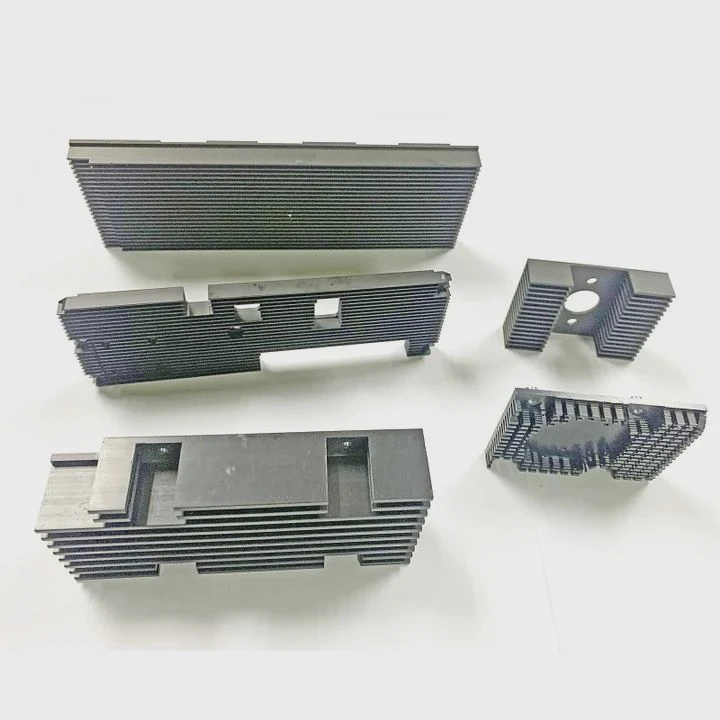
Installer un dissipateur thermique pour le CPU est plus que vissé sur un bloc métallique. Une installation incorrecte peut entraîner un surchauffage et ralentir les performances du CPU.
Un dissipateur thermique de CPU doit être installé correctement avec du lubrifiant thermique et une pression de montage uniforme pour assurer une transmission thermique efficace et une operation stable sous charge.
L'installation correcte protège le CPU et assure la fiabilité à long terme du système.
Quelles étapes garantissent l'installation correcte du dissipateur thermique du CPU?
Installer un dissipateur thermique pour le CPU nécessite une préparation soignée et une procédure étape par étape.
Étapes correctes incluent le nettoyage de la surface du CPU, l'application de la pâte thermique, la positionnement correct de la dissipateur thermique et le vissage uniforme pour obtenir un contact thermique optimal.
Guide étape par étape
- Éteindre et enlever l'ancien radiateur- S'assurer qu'il n'y a pas d'alimentation sur la carte mère et enlever tout radiateur antérieur.
- Nettoyer la surface du CPU- Utilisez de l'alcool isopropylique et un chiffon sans peluche.
- Appliquer la pâte thermique- Une petite quantité de la taille d'une pois au centre du CPU est suffisante.
- Aligner le dissipateur thermique- Placez-le directement au-dessus du die du CPU.
- Fixer uniformément- Visser ou clipssez-le en place avec une pression uniforme.
- Connecter le puissance du ventilateur- Assurez-vous que le ventilateur du CPU est branché sur la bonne prise de la carte mère.
- Test- Allumez le système et surveillez les températures.
Conseil pratique
Évitez l'excès de pâte thermique. Trop peut réduire les performances en créant une couche épaisse qui ralentit la transmission de la chaleur.
Observation réelle du monde
Un collègue a installé un CPU sans nettoyer le vieil aimant. La température du CPU sous charge était 20°C plus élevée. Le nettoyage et la réapplication de la pâte ont résolu le problème immédiatement.
Pourquoi le thermal paste est-il nécessaire pour les CPU?
Les surfaces métalliques ont de petites imperfections qui retiennent l'air. L'air est un mauvais conducteur de chaleur.
La pâte thermique est nécessaire car elle remplit les espaces microscopiques entre le CPU et le dissipateur thermique, assurant une transmission thermique efficace et prévenant les points chauds.
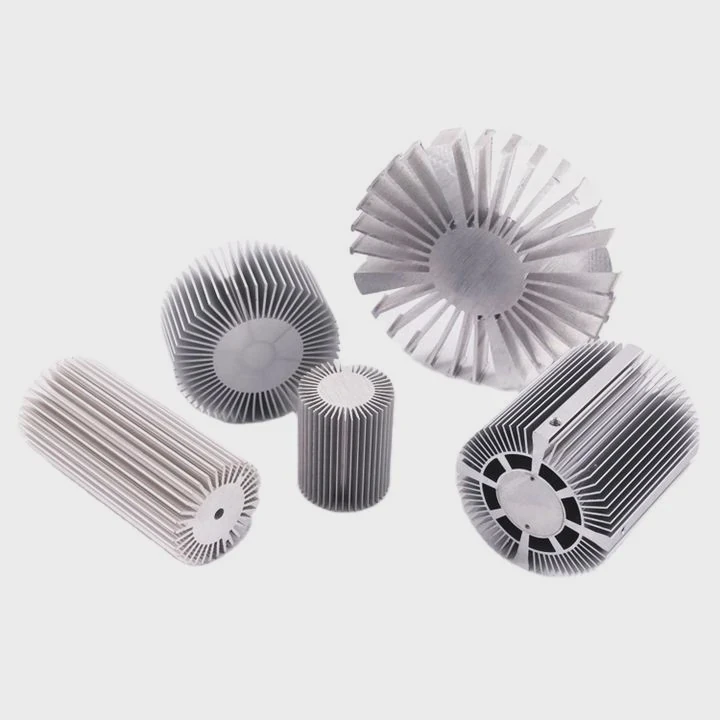
Fonction de la pâte thermique
- Remplit les surfaces inégales
- Améliore la conductivité thermique
- Réduit la température du CPU sous charge
Types de pâte thermique
| Type | Conductivité | Notes |
|---|---|---|
| Basée sur le silicone | Moderate | Abordable, facile à appliquer |
| Basé sur le métal | Élevé | Conductivité excellente, application soignée |
| Basé sur la céramique | Moyen | Sécurité et stabilité, non conducteur |
Conseils d'application
- Appliquer une petite pâte de la taille d'une pois ou une ligne au centre
- Éviter de la répandre à la main ; la pression du dissipateur thermique la répandra uniformément
- Ne pas en appliquer trop ; l'excès de pâte peut s'infiltrer sur la carte mère
Effet dans le monde réel
En utilisant la pâte thermique, la température du CPU a été réduite de 85°C à 65°C sous charge maximale pendant les tests de stress. Elle a également réduit le bruit du ventilateur, car le refroidisseur n'a pas besoin de tourner aussi rapidement.
Où doit être aligné le dissipateur thermique sur le CPU?
L'alignement est crucial pour la transmission thermique optimale. L'alignement incorrect réduit la surface de contact et l'efficacité.
Le dissipateur thermique doit être aligné de sorte que sa base couvre complètement le die du CPU, avec les trous de montage ou les clips correspondant au motif de socket de la carte mère pour une distribution uniforme de la pression.
Directives d'alignement
- Centrer le dissipateur thermique au-dessus du die du CPU
- Assurer que les supports de montage sont alignés avec les trous de la carte mère
- Éviter de pencher pour éviter un contact thermique inégal
- Vérifiez que la RAM ou d'autres composants ne bloquent pas l'emplacement du refroidisseur
Importance
Même une légère inclinaison peut réduire l'efficacité thermique et créer des points chauds, ce qui peut entraîner une limitation de la fréquence du CPU.
Insight mondial
Dans les constructions ITX compactes, les dissipateurs thermiques doivent s'adapter soigneusement. Un désalignement par rapport aux emplacements de la RAM a causé un contact partiel, entraînant une température plus élevée jusqu'à ce qu'il soit ajusté.
Liste de contrôle visuelle
- Base du dissipateur thermique plane sur le CPU
- Les vis ou les clips alignés uniformément
- La pâte thermique appliquée uniformément
- Les câbles du ventilateur connectés sans effort
Quelles erreurs d'installation devraient être évitées?
Les erreurs courantes peuvent compromettre le refroidissement du CPU et la stabilité du système.
Éviter les erreurs telles que sauter le thermolaque, une pression de montage inégale, des dissipateurs thermiques mal alignés, des vis trop serrées et ne pas fixer correctement le ventilateur.
Erreurs typiques
- Pas de thermolaque- Crée des espaces d'air, mauvais transfert de chaleur.
- Trop de pâte.- Peut provoquer un débordement, réduisant l'efficacité.
- Pression inégale- Incline le dissipateur thermique, réduit le contact.
- Torse trop fermement les vis.- Peut enflammer le plateau mère ou le CPU.
- Connexion du ventilateur lâche- Le ventilateur ne tourne pas, ce qui conduit à une surchauffe.
Conseils de prévention
- Suivez les recommandations de couple du fabricant
- Vérifiez la quantité et l'emplacement de la pâte thermique
- Vérifier l'alignement avant l'ajustement final
- Inspecter le fonctionnement du ventilateur avant de mettre en marche le système complet
Leçon pratique
Un système avait des températures de CPU inactives élevées. L'enquête a montré que le dissipateur de chaleur était légèrement incliné à cause de la pression inégale des vis. Le remontage a corrigé le problème, réduisant les températures inactives de 15°C.
Liste de contrôle rapide
| Erreur | Effet | Solution |
|---|---|---|
| Pas de pâte | Mauvaise transmission de la chaleur | Appliquer la pâte thermique |
| Radiateur de refroidissement incliné | Points chauds | Ajuster et serrer uniformément |
| Visseries desserrées | Contact réduit | Couple équitable |
| Ventilateur débranché | Surchauffe | Connecter correctement |
Pensée finale
L'installation soigneuse assure un refroidissement efficace, protège le CPU et prolonge la vie du système.
Conclusion
Installer correctement un dissipateur thermique de CPU implique de nettoyer, d'appliquer du lubrifiant thermique, de l'aligner correctement et de le sécuriser avec une pression uniforme. Évitez les erreurs courantes pour maintenir des températures optimales et une performance CPU optimale.