Cómo limpiar el disipador de calor de CPU?
- Yongxing
- 10 Jun ,2026
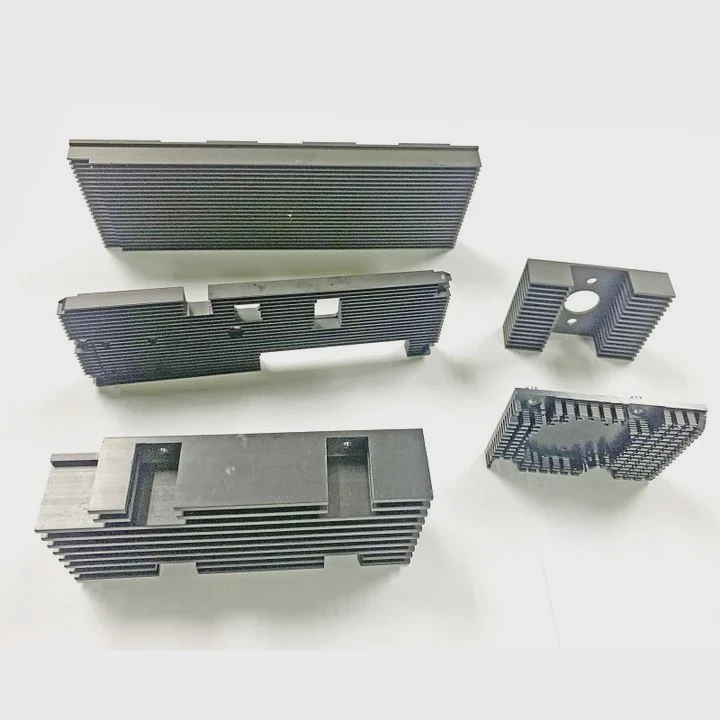
Limpiar un disipador de calor del CPU puede parecer simple, pero muchos usuarios corren el riesgo de dañar el CPU. El polvo y el viejo pegamento térmico reducen rápidamente el rendimiento.
La limpieza adecuada mantiene el CPU frío y extiende su vida. El mantenimiento regular previene el sobrecalentamiento y asegura que el disipador de calor funcione eficientemente.
Limpieza cuidadosa previene accidentes. Saber qué áreas y herramientas son seguras ayuda a mantener tanto el CPU como el disipador de calor en la mejor condición.
¿Qué precauciones protegen el CPU durante la limpieza?
La limpieza puede ser riesgosa si se ignoran las precauciones. La electricidad estática o el manejo brusco puede destruir la CPU instantáneamente.
Siempre apague el sistema y desenchufe todos los cables. Pise el suelo para evitar descargas estáticas. Maneje el procesador y el disipador de calor con cuidado para evitar doblar los pines o dañar las superficies.
Cuando se prepare para limpiar un disipador de calor de CPU, varios pasos cruciales son esenciales. Primero, apague completamente su computadora y desconéctela de la fuente de alimentación. Esto detiene cualquier corriente eléctrica que alcance el CPU y previene cortocircuitos. A continuación, use una pulsera antistática o toque un objeto metálico conectado a tierra con frecuencia. La electricidad estática es sutil, pero puede dañar permanentemente los circuitos delicados del CPU. Evite tocar directamente los pines o pads del CPU. Incluso un pequeño rasguño o doblado puede hacer que el procesador sea inutilizable.
Otra precaución es trabajar en un entorno limpio. El polvo y los escombros de las áreas circundantes pueden asentarse en el CPU durante la limpieza. Retira cualquier objeto suelto de tu área de trabajo y usa una superficie plana y no conductiva. Al quitar el disipador de calor, hazlo lentamente y uniformemente. Torcer o forzarlo puede tirar el CPU de su socket o dañar la placa base. Mantén el rastro de los tornillos y las piezas pequeñas para evitar perderlos, ya que un ensamblaje incorrecto puede afectar el rendimiento de la refrigeración. Finalmente, planea aplicar nueva pasta térmica después de la limpieza para mantener una transferencia adecuada de calor entre el CPU y el disipador de calor.
¿Por qué quitar el viejo pasta térmica al limpiar?
El pasta térmica vieja se seca y pierde eficiencia. Puede crear puntos calientes, reduciendo drasticamente la eficacia de la refrigeración.
Eliminando el viejo thermal paste asegura un contacto adecuado entre el CPU y el disipador de calor. La pasta fresca mejora la conductividad térmica y el rendimiento del CPU.
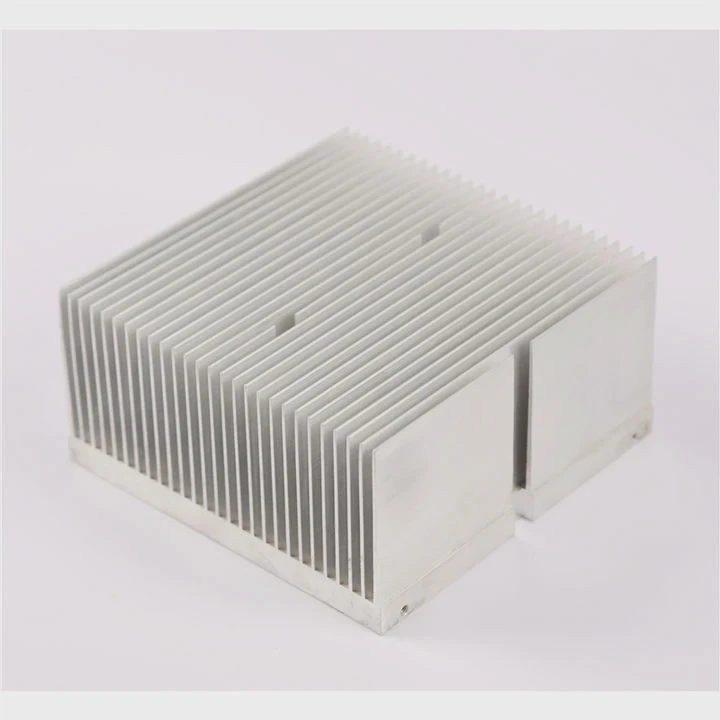
El pegamento térmico es esencial para transferir calor del CPU al disipador de calor. Con el tiempo, el pegamento puede secarse, agrietarse o extenderse de manera desigual. Si se deja pegamento viejo, la limpieza sola no restaurará la eficiencia de enfriamiento completa. Quitarlo crea una superficie limpia para una nueva y pareja capa de pegamento. Utilice alcohol isopropílico y un paño suave y sin pelusas o papel para limpiar suavemente la superficie. Evite materiales abrasivos que puedan rayar el CPU o el disipador de calor.
Importancia de la Calidad del Thermal Paste
| Tipo de Thermal Paste | Conductividad térmica (W/m·K) | Ventajas | Desventajas |
|---|---|---|---|
| Basada en cerámica | 1-4 | Fácil de aplicar, económico | Conductividad menor que el metal |
| Basada en metal | 7-13 | Alta performance, duradero | Conductivo, peligroso si se derrama |
| Basada en silicona | 1-3 | Sencillo, seguro | Baja eficiencia, puede secarse más rápido |
El viejo pegamento térmico puede atrapar polvo o residuos, reduciendo aún más la transferencia de calor. Después de su remoción, inspeccione las superficies del CPU y del disipador de calor para arañazos o residuos. Este paso garantiza que el pegamento fresco cubrirá completamente la superficie sin espacios. Saltarse este proceso puede llevar a temperaturas más altas del CPU y a un posible ralentización durante tareas pesadas.
¿Dónde debe centrarse la limpieza en el disipador de calor de la CPU?
El polvo se acumula de manera irregular. Los ventiladores y aletas recogen la mayor parte del polvo, pero también necesitan atención las superficies de la base.
Enfócate en la limpieza de las aspas del ventilador, las aletas del disipador de calor y la superficie de contacto de la base. Cada componente afecta directamente la eficiencia de enfriamiento.
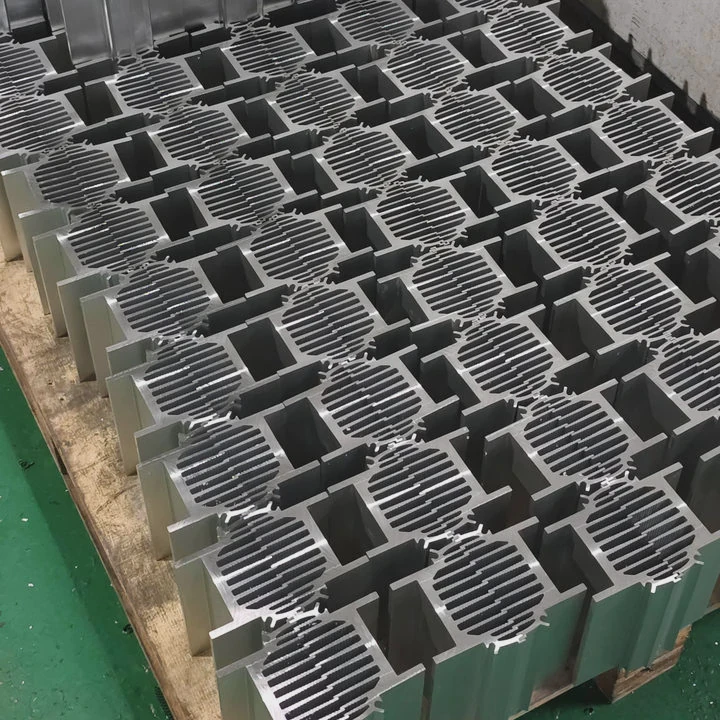
El disipador de calor tiene múltiples áreas donde la suciedad puede reducir el rendimiento. El ventilador extrae aire a través de las aletas, lo que permite que el calor se disipe. La acumulación de polvo aquí bloquea el flujo de aire y aumenta la temperatura del CPU. Limpie cuidadosamente las aspas del ventilador con un cepillo o aire comprimido. Evite hacer girar el ventilador demasiado rápido para evitar dañar el motor.
Las aletas en sí son delgadas y delicadas. Utilice ráfagas cortas de aire comprimido para quitar el polvo sin doblarlas. Para los residuos persistentes, un pincel suave funciona bien. La base del disipador de calor, que toca el CPU, debe estar impecable. Cualquier residuo o vieja pasta térmica reduce la transferencia de calor. Limpiar la base con alcohol isopropílico y un paño de microfibra.
Áreas de enfoque de limpieza del disipador de calor
| Componente | Método de Limpieza | Notas |
|---|---|---|
| Aspas del ventilador | Pincel suave / aire comprimido | Prevenir el giro a alta velocidad |
| Aletas | Aire comprimido, cepillo suave | Evitar doblado o deformación |
| Placa base | Alcohol isopropílico, paño sin pelusa | Asegurar la eliminación completa del thermal paste |
Una limpieza exhaustiva cubre todas estas partes. Faltarle a cualquier una sección puede comprometer el enfriamiento general. Centrarse en cada área individualmente, verificar el flujo de aire y asegurarse de que el disipador de calor pueda hacer contacto completo con el CPU cuando se rearmee. Limpiar también los espacios alrededor de los tornillos y bordes.estos pequeños detalles afectan el montaje y el flujo de aire.
¿Qué herramientas son seguras para limpiar el CPU?
Las herramientas incorrectas pueden rayar o cortar el CPU. La selección adecuada es crucial para evitar accidentes.
Herramientas seguras incluyen cepillos antistáticos, paños de microfibra, latas de aire comprimido y isopropílico. Evitar herramientas metálicas o aspiradoras domésticas.
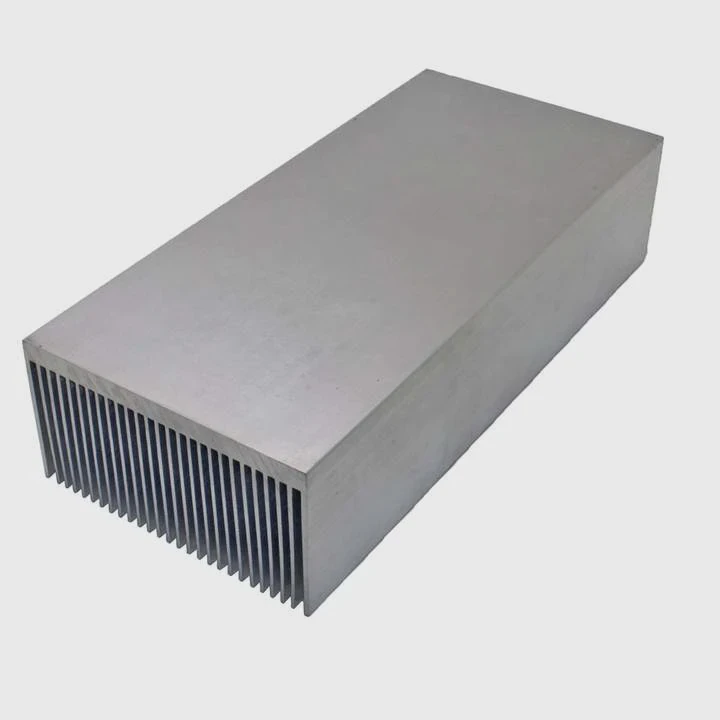
Esencialmente, seleccionar las herramientas adecuadas es fundamental. Los pinceles antistáticos eliminan el polvo de manera segura sin generar electricidad estática. Los paños de microfibra limpian las superficies sin rayar. El aire comprimido limpia espacios reducidos en aletas y aspas de ventiladores de manera eficiente. Utilice ráfagas cortas para evitar que los ventiladores giren demasiado rápido. El alcohol isopropílico disuelve el viejo pegamento térmico y se evapora rápidamente, sin dejar residuos.
Evite usar raspadores de metal, cuchillos o objetos afilados. Estos pueden dañar la superficie del CPU o el disipador de calor. Los aspiradores domésticos crean electricidad estática y succión inconstante, lo que puede dañar los componentes. Los hisopos de algodón son aceptables, pero evite que las fibras se rompan dentro de los espacios pequeños. Las pinzas pueden ayudar a quitar partículas rebeldes, pero maneje con suavidad. Los guantes pueden evitar que las grasas de la piel contaminen las superficies del pasta térmica.
Lista de Verificación de Herramientas Recomendadas
| Herramienta | Propósito | Consejo de Seguridad |
|---|---|---|
| Brocha antistática | Remoción de polvo | Tiense bien el suelo |
| Aire comprimido | Limpieza de aletas y ventiladores | Explosiones cortas, mantén la lata vertical |
| Paño de microfibra | Limpiar la base | Usar con alcohol isopropílico |
| Alcohol isopropílico | Remoción de pasta térmica | >=90% pureza |
Usar las herramientas correctas asegura que el disipador de calor siga funcionando y que el CPU esté seguro. Saltarse las precauciones adecuadas puede resultar en aletas dobladas, ventiladores dañados o, peor aún, un CPU quemado. La limpieza no se trata solo de apariencia;directamente afecta el rendimiento y la duración de vida. Seguir prácticas seguras de manera consistente asegura un funcionamiento confiable y previene reparaciones o reemplazos innecesarios.
Conclusión
Limpiar un disipador de calor de CPU requiere cuidado, las herramientas adecuadas y una concentración adecuada. Quitar el viejo pegamento térmico, enfocarse en las aspas del ventilador, aletas y la base, y usar herramientas seguras garantiza una refrigeración óptima del CPU y prolonga su vida útil.