¿Cómo limpiar el disipador de calor de la PC?
- Yongxing
- 10 Jun ,2026
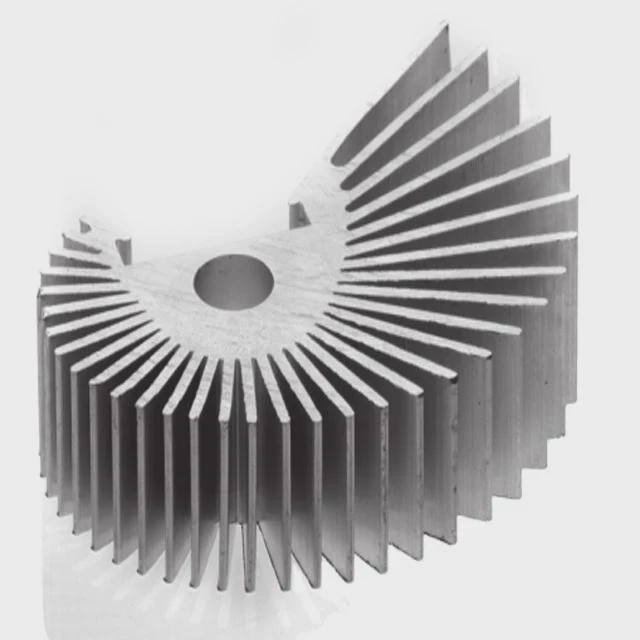
Los disipadores de calor del PC acumulan polvo con el tiempo, reduciendo la eficiencia de enfriamiento. ¿Cómo pueden limpiarse de manera segura y efectiva?
Limpiar un disipador de calor restablece el flujo de aire, reduce las temperaturas y mejora el rendimiento. La mantenimiento regular previene el sobrecalentamiento y extiende la vida útil del componente.
Siguiendo los pasos correctos y utilizando las herramientas adecuadas garantiza un sistema de enfriamiento limpio y eficiente.
¿Qué pasos limpian efectivamente el disipador de calor de una PC?
Para limpiar el disipador de calor de una PC, primero apague la computadora y desconéctela. Retire el disipador de calor con cuidado, luego limpie las aletas y los ventiladores con aire comprimido o brochas.
Limpieza restablece la eficiencia térmica y previene la reducción de la velocidad en los procesadores y las GPU.
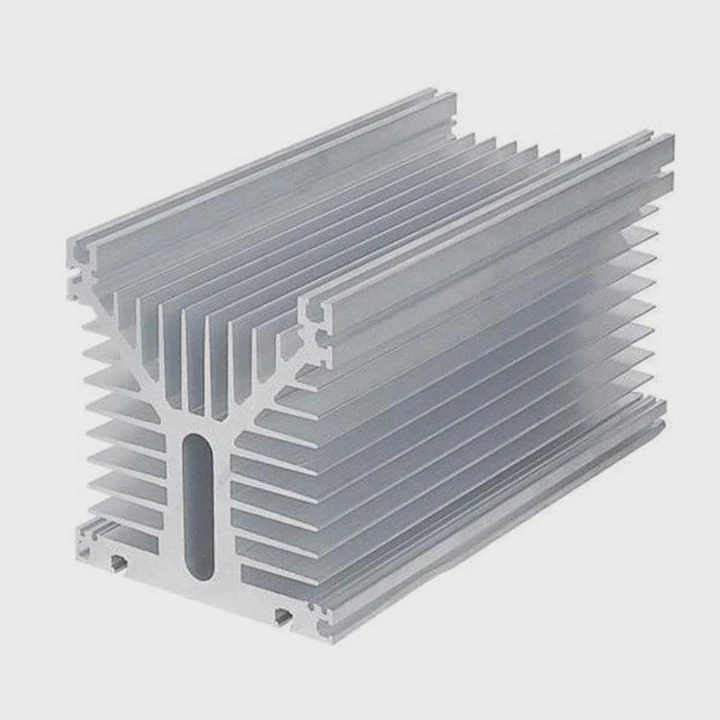
Proceso paso a paso
- Apague y desenchufe- Asegúrese de la seguridad antes de abrir la caja.
- Retire el disipador de calor- Desenclave tornillos o abrazaderas suavemente.
- Soplar el polvo远离- Usar aire comprimido para quitar polvo de aletas y ventiladores.
- Fregar el polvo resistente- Usar un cepillo suave para debris atascados.
- Limpiar la pasta térmica- Usar alcohol isopropílico para quitar el viejo pegamento del CPU/GPU.
- Reaplicar pasta térmica- Aplicar nueva pasta antes de volver a instalar el disipador de calor.
- Reensamblar y probar- Asegúrate de que los ventiladores estén conectados y verifica las temperaturas.
Tabla de procedimiento de limpieza
| Paso | Propósito | Consejo. |
|---|---|---|
| Apagar y desconectar | Seguridad | Esperar unos minutos para que los componentes se enfríen |
| Retire el disipador de calor | Acceder a las aletas y base | Siga las instrucciones del fabricante |
| Aire comprimido | Quitar el polvo suelto | Mantener el bote en posición vertical para evitar la humedad |
| Babita suave | Limpiar el polvo incrustado | Usar movimientos suaves |
| Alcohol isopropílico | Quitar el viejo pegamento térmico | Usar un paño sin pelusas |
| Reaplicar pasta térmica | Asegúrate de transferir el calor adecuadamente | Capa fina y uniforme |
| Reensambla y prueba | Verifica la operación y la temperatura | Monitoriza el sistema después de encenderlo |
Sigue estos pasos para mantener el rendimiento térmico óptimo.
¿Por qué la limpieza regular mejora el rendimiento?
El polvo y los residuos reducen el flujo de aire, causando temperaturas más altas. Las altas temperaturas desencadenan el frenado térmico, reduciendo las velocidades del CPU y GPU.
El limpiezo regular mantiene eficaz el disipador de calor, reduciendo la temperatura y mejorando la estabilidad general del sistema.
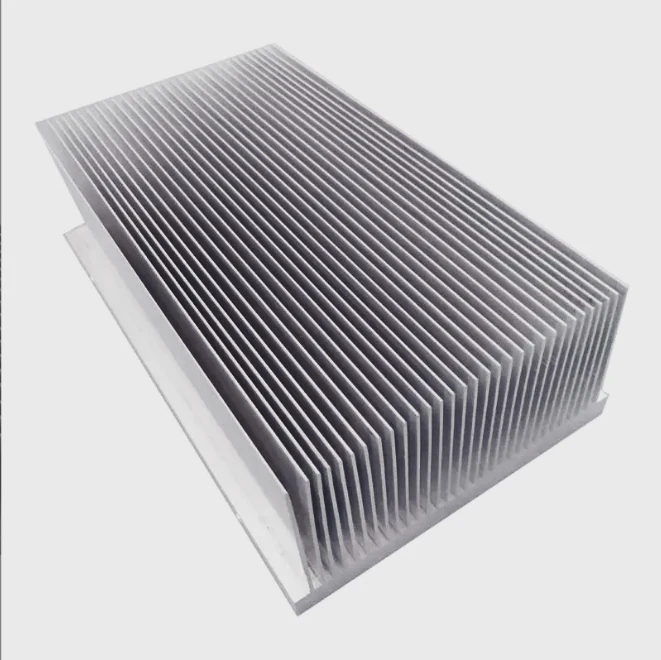
Beneficios del limpiezo regular
- Temperatura de funcionamiento más baja:Los ventiladores y los disipadores de calor funcionan eficientemente.
- Prevenir la reducción de velocidad térmica:Mantiene el rendimiento de CPU/GPU.
- Alargar la vida útil del componente:Menos calor reduce el desgaste en los componentes electrónicos.
- Sistema más silencioso:Los ventiladores limpios giran suavemente sin ruido extra.
Tabla de impacto en el rendimiento
| Condición | Temp. CPU (°C) | Temp. GPU (°C) | Notas |
|---|---|---|---|
| Radiador caliente polvoriento | 70-85 | 75-90 | Probablemente se ralentizará |
| Radiador caliente limpio | 40-55 | 45-65 | Rendimiento completo |
| Limpieza rutinaria | Estable | Estable | Reducción de ruido, fiabilidad |
Manteniendo limpios los disipadores de calor se asegura un rendimiento constante y previene el ralentización relacionada con el sobrecalentamiento.
¿Dónde acumula polvo los disipadores de calor de la PC?
La suciedad se acumula principalmente entre las aletas, en las aspas del ventilador y cerca de la base. También puede asentarse en componentes cercanos, obstruyendo el flujo de aire y creando puntos calientes.
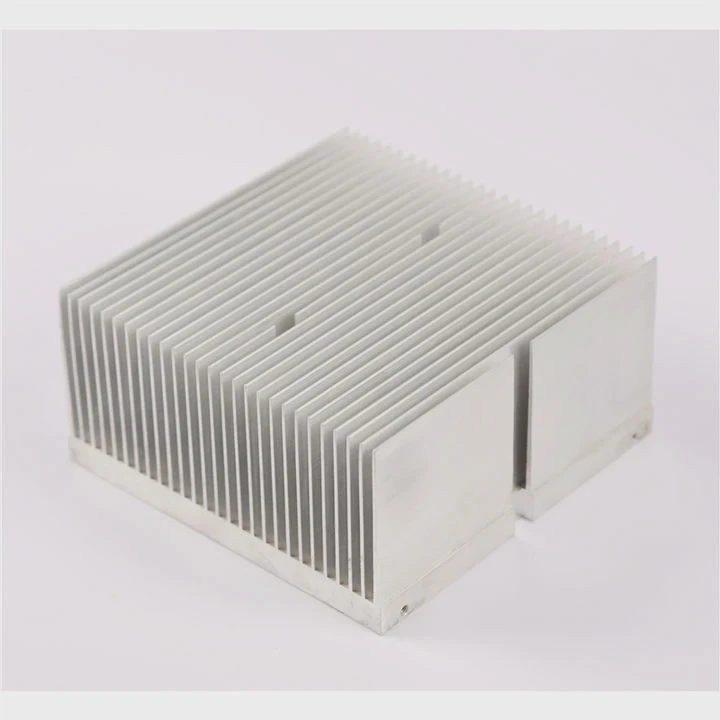
Áreas comunes de acumulación de polvo
- Aletas:Espacios estrechos atrapan polvo fino y cabello.
- Aspas del ventilador:El polvo reduce la eficiencia de rotación y el flujo de aire.
- Base del disipador de calor:El viejo pegamento térmico puede recoger partículas.
- Componentes cercanos:La placa base y la RAM pueden acumular polvo, reduciendo la eficiencia de enfriamiento general.
Tabla de acumulación de polvo
| Ubicación | Tipo de polvo | Efecto |
|---|---|---|
| Aletas del disipador de calor | Polvo fino, pelo de mascota | Aumento del flujo de aire reducido, puntos calientes |
| Aspas del ventilador | Polvo, pelusa | Aumento del ruido, rotación más lenta |
| Base de disipador de calor | Partículas, vieja pasta | Conductividad térmica reducida |
| PCB circundante | Polvo general | Perjudica el flujo de aire, puede afectar otros componentes |
Limpiar estas áreas asegura un flujo de aire óptimo y un rendimiento de enfriamiento óptimo.
¿Qué herramientas se recomiendan para la limpieza del PC?
Las herramientas adecuadas hacen que la limpieza sea eficiente y segura. Evite usar herramientas metálicas que puedan dañar los componentes o crear descargas estáticas.
Herramientas recomendadas
- Aire comprimido:Suce la polvo de las aletas y los ventiladores sin contacto.
- Bristle brush:Elimina la suciedad difícil sin rayar los componentes.
- Paño de microfibra:Limpia superficies de manera segura.
- Alcohol isopropílico:Limpia el residuo de pasta térmica.
- Cinta antiestática de muñeca:Evita daños estáticos durante la limpieza.
- Aspirador pequeño (opcional):Para polvo en áreas sensibles.
Tabla de uso de herramientas
| Herramienta | Propósito | Consejo. |
|---|---|---|
| Aire comprimido | Quitar el polvo suelto | Mantén erguido, explosiones cortas |
| Babita suave | Limpiar espacios apretados | Tocados suaves |
| Paño de microfibra | Limpiar superficies | Evitar materiales ásperos |
| Alcohol isopropílico | Quitar el pegamento térmico | Concentración del 90% o más |
| Cinturón antistático de muñeca | Prevenir la descarga estática | Conectar a tierra |
| Vacío pequeño (opcional) | Recoger el polvo lejos del caso | Evitar tocar componentes directamente |
El uso de herramientas adecuadas asegura una limpieza segura y efectiva, manteniendo el PC funcionando frío y silencioso.
Conclusión
Limpiar el disipador de calor de una PC mejora el flujo de aire, reduce las temperaturas y previene el throttling térmico. La mantenimiento regular con las herramientas adecuadas restaura el rendimiento, alarga la vida útil y mantiene tu sistema funcionando silenciosamente. El manejo seguro y los métodos de limpieza adecuados protegen los componentes sensibles mientras maximizan la eficiencia de enfriamiento.