Comment nettoyer le dissipateur thermique du CPU?
- Yongxing
- 10 Jun ,2026
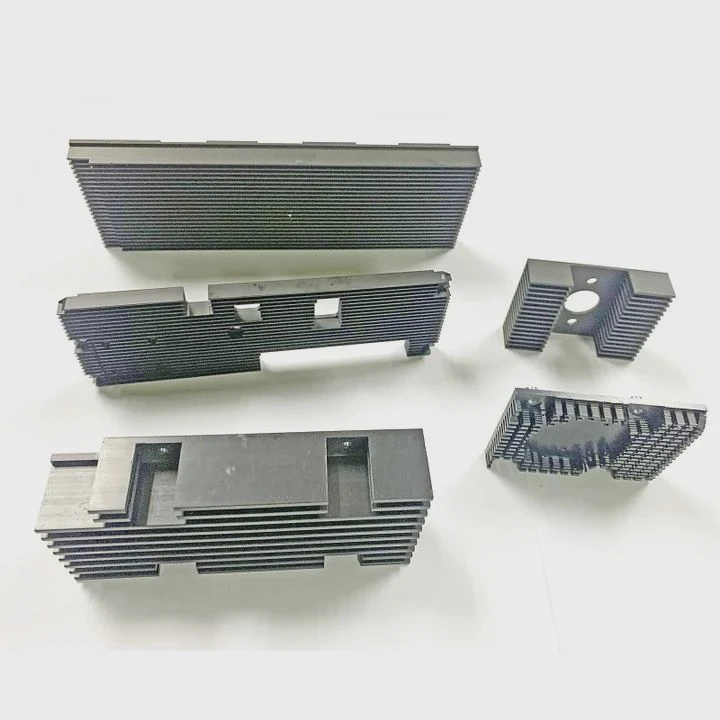
Le nettoyage du dissipateur thermique du CPU peut sembler simple, mais de nombreux utilisateurs risquent de détériorer le CPU. La poussière et le vieillissement du thermique peuvent réduire rapidement les performances.
Un nettoyage approprié maintient le CPU au frais et prolonge sa durée de vie. Une maintenance régulière prévient la surchauffe et assure que le dissipateur thermique fonctionne efficacement.
Un nettoyage soigneux prévient les accidents. Savoir quels endroits et outils sont sécurisés aide à maintenir le CPU et le dissipateur thermique en bon état.
Quelles précautions protègent le CPU pendant le nettoyage?
Le nettoyage peut être dangereux si les précautions sont négligées. L'électricité statique ou un maniement brut peut détruire instantanément le CPU.
Toujours éteignez le système et débranchez tous les câbles. Mettez-vous à terre pour éviter les chocs statiques. Manipulez le CPU et le dissipateur thermique avec précaution pour éviter de plier les broches ou de détériorer les surfaces.
Lorsque vous préparez à nettoyer un dissipateur thermique de CPU, plusieurs étapes clés sont cruciales. Tout d'abord, éteignez complètement votre ordinateur et débranchez-le de la source d'alimentation. Cela arrête tout courant électrique d'atteindre le CPU et prévient les courts-circuits. Ensuite, utilisez une ceinture anti-statique ou touchez fréquemment un objet métallique raccordé à la terre. L'électricité statique est subtile mais peut endommager définitivement les circuits délicats du CPU. Évitez de toucher directement les pins ou les pattes du CPU. Même une petite égratignure ou une légère courbure peut rendre le processeur inutilisable.
Une autre précaution consiste à travailler dans un environnement propre. La poussière et les débris des zones environnantes peuvent s'installer sur le CPU pendant le nettoyage. Enlevez tous les objets lose de votre espace de travail et utilisez une surface plate et non conductrice. Lorsque vous retirez le dissipateur thermique, le faire lentement et uniformément. Tourner ou forcer peut tirer le CPU de son socket ou endommager la carte mère. Tenez-vous-en trace des vis et des petites pièces pour éviter de les perdre, car un montage incorrect peut affecter les performances de refroidissement. Enfin, prévoyez d'appliquer une nouvelle pâte thermique après le nettoyage pour maintenir un transfert de chaleur adéquat entre le CPU et le dissipateur thermique.
Pourquoi enlever le vieil aimant thermique lors du nettoyage?
Le vieil aimant thermique sèche et perd en efficacité. Il peut créer des points chauds, réduisant l'efficacité de refroidissement de manière drastique.
Enlever l'ancienne pâte thermique assure un contact proper entre le CPU et le dissipateur de chaleur. La pâte fraîche améliore la conductivité thermique et les performances du CPU.
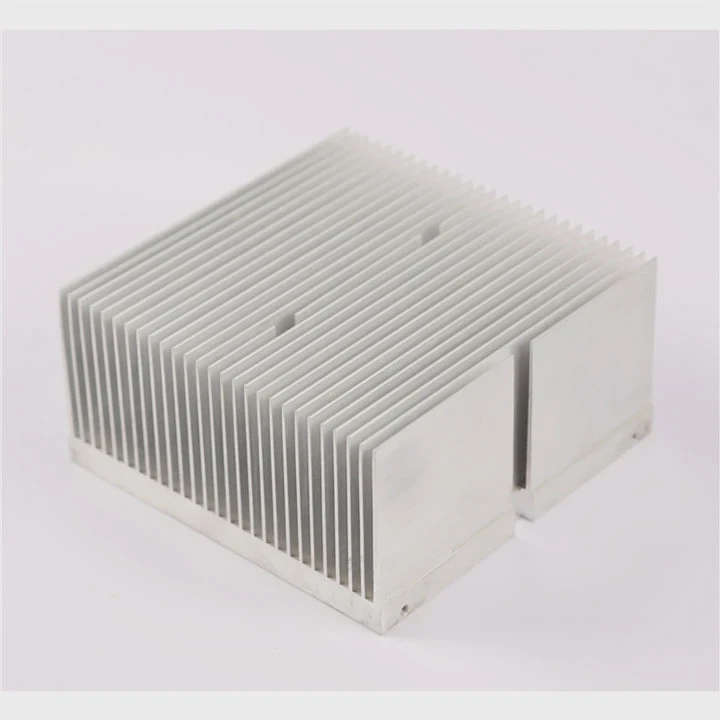
Le gel thermique est essentiel pour transférer la chaleur du CPU vers le dissipateur thermique. Avec le temps, le gel peut sécher, fissurer ou s'étendre de manière inégale. Si le gel ancien est laissé en place, le nettoyage seul ne restaurera pas une pleine efficacité de refroidissement. Son retrait crée une surface propre pour une couche nouvelle et uniforme de gel. Utilisez de l'alcool isopropylique et un chiffon ou du papier doux et dépourvu de fibres pour essuyer la surface en douceur. Évitez les matériaux abrasifs qui peuvent rayer le CPU ou le dissipateur thermique.
L'importance de la qualité de la pâte thermique
| Type de pâte thermique | Conductivité thermique (W/m·K) | Avantages | Inconvénients |
|---|---|---|---|
| Basé sur la céramique | 1-4 | Facile à appliquer, abordable | Conductivité inférieure à celle du métal |
| Basé sur le métal | 7-13 | Haute performance, durable | Conducteur, dangereux s'il est renversé |
| Basée sur le silicone | 1-3 | Simple, sûr | Effacité inférieure, peut sécher plus rapidement |
La pâte thermique ancienne peut piéger de la poussière ou des débris, réduisant davantage la transmission de la chaleur. Après le retrait, inspectez les surfaces du CPU et du dissipateur thermique pour les rayures ou les résidus. Cette étape garantit que la nouvelle pâte couvrira complètement la surface sans interstices. Ignorer cette étape peut entraîner des températures CPU plus élevées et une potentielle limitation des performances pendant des charges lourdes.
Où la propreté devrait-elle être concentrée sur le dissipateur thermique du CPU?
La poussière s'accumule de manière inégale. Les ventilateurs et les ailettes collectent la plupart des débris, mais les surfaces de base nécessitent également une attention.
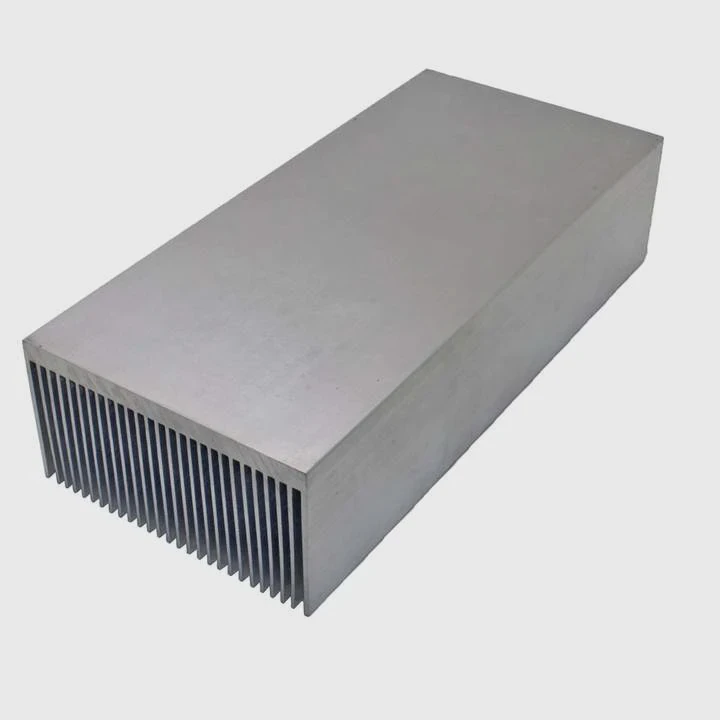
Concentrez-vous sur le nettoyage des pales des ventilateurs, des ailettes du dissipateur thermique et de la zone de contact de la base. Chaque composant affecte directement l'efficacité de refroidissement.
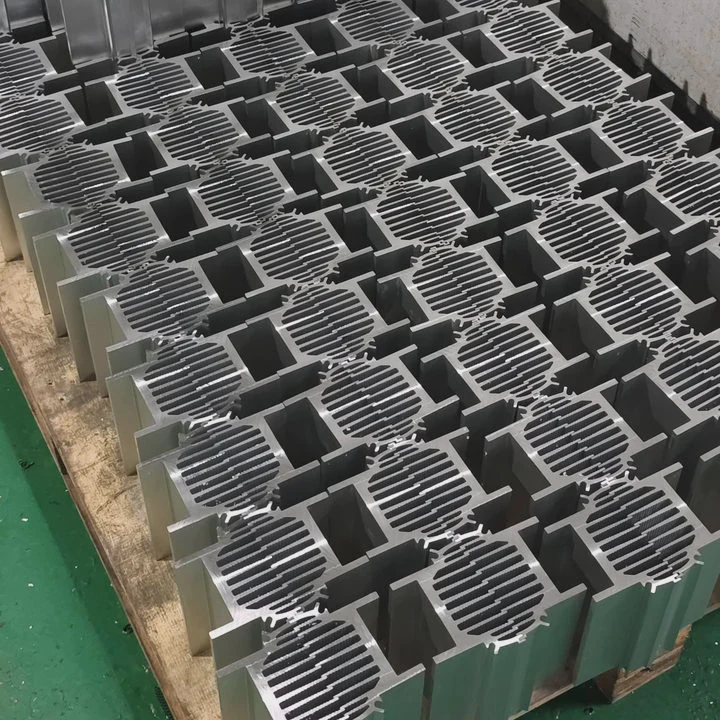
Le dissipateur thermique a plusieurs zones où la poussière peut réduire les performances. Le ventilateur tire l'air à travers les ailettes, ce qui permet à la chaleur de s'évacuer. La accumulation de poussière ici bloque l'air et augmente la température du CPU. Nettoyez soigneusement les pales du ventilateur avec une brosse ou de l'air comprimé. Évitez de faire tourner le ventilateur trop rapidement pour éviter les dommages au moteur.
Les ailettes elles-mêmes sont fines et délicates. Utilisez de courts coups d'air comprimé pour enlever la poussière sans les plier. Pour les débris tenaces, une brosse à peinture douce fonctionne bien. La base du dissipateur thermique, qui touche le CPU, doit être impeccable. Tout résidu ou ancienne pâte thermique réduit la transmission de la chaleur. Nettoyez la base avec de l'alcool isopropylique et un chiffon microfibre.
Zones de concentration du nettoyage du dissipateur thermique
| Composant | Méthode de nettoyage | Notes |
|---|---|---|
| Pâtes à ventilateur | Brosse douce / air comprimé | Prévenir le rotation à haute vitesse |
| Ailettes | Air comprimé, brosse douce | Éviter le plissement ou la déformation |
| Plaque de base | Alcool isopropylique, chiffon dépourvu de peluches | Assurer le retrait complet de la pâte thermique |
Un nettoyage approfondi couvre tous ces composants. Manquer une section peut compromettre le refroidissement global. Se concentrer sur chaque zone individuellement, vérifier le flux d'air, et assurer que le dissipateur thermique peut être en contact complet avec le CPU lors de la réassembly. Nettoyez également les espaces autour des vis et des bords.ces détails mineurs affectent l'installation et l'airflow.
Quels outils sont sécurisés pour le nettoyage du CPU?
Les outils incorrects peuvent rayer ou court-circuiter le CPU. La sélection appropriée est cruciale pour prévenir les accidents.
Outils sécurisés incluent les brosses anti-statiques, les chiffons microfibrés, les bouteilles d'air comprimé et l'alcool isopropylique. Évitez les outils en métal ou les aspirateurs domestiques.
La sélection des outils appropriés est essentielle. Les brosses antistatiques enlèvent la poussière en toute sécurité sans générer d'électricité statique. Les linges microfibrés nettoient les surfaces sans rayures. L'air comprimé nettoie efficacement les espaces étroits dans les ailettes et les pales des ventilateurs. Utilisez des impulsions courtes pour éviter que les ventilateurs ne tournent trop rapidement. L'alcool isopropylique dissout le vieux vernis thermique et s'évapore rapidement, laissant aucune trace.
Évitez d'utiliser des gratte-métal, des couteaux ou des objets tranchants. Cela peut endommager la surface du CPU ou le dissipateur thermique. Les aspirateurs domestiques créent de l'électricité statique et un suction inégal, risquant de détériorer les composants. Les éponges à earphones sont acceptables mais évitez que les fibres ne se brisent à l'intérieur des petites fentes. Les pinces peuvent aider à enlever les particules tenaces, mais manipulez-les délicatement. Les gants peuvent empêcher les huiles cutanées de contaminer les surfaces du thermique.
Liste de contrôle des outils recommandés
| Outil | But | Astuce de sécurité |
|---|---|---|
| Brosse antistatique | Élimination de la poussière | Terrelez-vous |
| Air comprimé | Nettoyage des ailettes et des ventilateurs | Étincelles courtes, tenir la bouteille debout |
| Tissu microfibre | Essuyer la base | Utiliser avec de l'alcool isopropylique |
| Alcool isopropylique | Retrait du dissipateur thermique | >=90% de pureté |
L'utilisation des outils corrects garantit que le dissipateur thermique reste fonctionnel et que le CPU est en sécurité. Omettre les précautions appropriées peut entraîner des ailettes pliées, des ventilateurs endommagés ou encore pire, un CPU brûlé. Le nettoyage ne s'agit pas uniquement de l'apparence;ça affecte directement les performances et la durée de vie. Suivre les pratiques sécuritaires de manière constante assure une exploitation fiable et prévient les réparations ou remplacements inutiles.
Conclusion
Le nettoyage d'un dissipateur thermique CPU nécessite de la prudence, les outils appropriés et une concentration adéquate. Enlever le vieux dissipateur thermique, cibler les pales du ventilateur, les ailettes et la base, et utiliser des outils sécurisés garantit un refroidissement optimal du CPU et prolonge sa durée de vie.