Comment nettoyer le dissipateur thermique d'ordinateur ?
- Yongxing
- 10 Jun ,2026
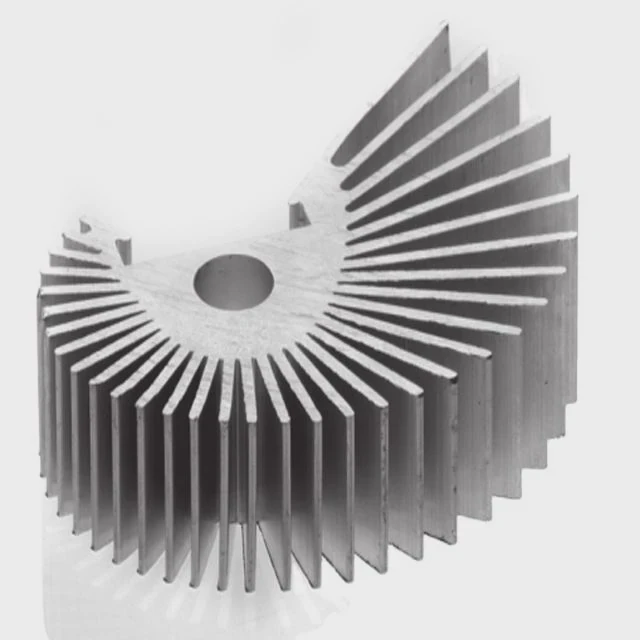
Les dissipateurs thermiques de PC accumulent de la poussière au fil du temps, ce qui réduit l'efficacité de refroidissement. Comment peuvent-ils être nettoyés en toute sécurité et efficacement?
Le nettoyage d'un dissipateur thermique restaure le flux d'air, réduit les températures et améliore les performances. Une maintenance régulière prévient le surchauffage et prolonge la durée de vie des composants.
Suivre les bonnes étapes et utiliser les outils adéquats garantit un système de refroidissement propre et efficace.
Quelles étapes nettoient efficacement le dissipateur thermique d'un PC?
Pour nettoyer un radiateur de PC, éteignez d'abord l'ordinateur et débranchez-le. Retirez le radiateur avec précaution, puis nettoyez les ailettes et les ventilateurs avec de l'air comprimé ou des brosses.
Le nettoyage restaure l'efficacité thermique et prévient le ralentissement thermique sur les CPU et GPU.
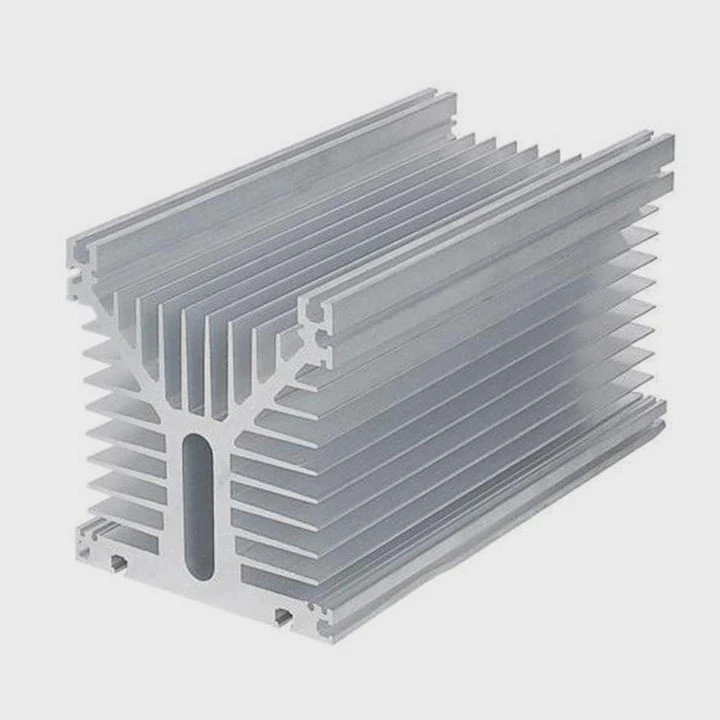
Processus étape par étape
- Éteignez et débranchez.- Assurez-vous de la sécurité avant d'ouvrir le boîtier.
- Retirer le dissipateur thermique.- Détachez les vis ou les clips doucement.
- Éloigner la poussière- Utilisez de l'air comprimé pour enlever la poussière des ailettes et des ventilateurs.
- Brosser la poussière tenace- Utilisez une brosse douce pour les débris coincés.
- Nettoyer la pâte thermique- Utilisez de l'alcool isopropylique pour enlever l'ancienne pâte du CPU/GPU.
- Réappliquer la pâte thermique- Appliquer une nouvelle pâte avant de reinsérer le dissipateur thermique.
- Réassembler et tester- Assurer que les ventilateurs sont connectés et vérifier les températures.
Tableau des procédures de nettoyage
| Étape | But | Conseil. |
|---|---|---|
| Éteindre & débrancher | Sécurité | Attendez quelques minutes pour que les composants refroidissent |
| Retirer le dissipateur thermique. | Accédez aux ailerons et à la base | Suivez le guide du fabricant |
| Air comprimé | Enlevez la poussière volatile | Tenez la bouteille debout pour éviter l'humidité |
| Brosse douce | Nettoyez la poussière tenace | Utilisez des mouvements légers |
| Alcool isopropylique | Retirer le vieux thermique. | Utiliser un chiffon dépourvu de fibres |
| Réappliquer la pâte thermique | Assurer une transmission de chaleur adéquate | Couche mince et uniforme |
| Réassembler et tester | Vérifier le fonctionnement et la température | Surveiller le système après le redémarrage |
Suivre ces étapes aide à maintenir une performance thermique optimale.
Pourquoi un nettoyage régulier améliore-t-il les performances ?
La poussière et les débris réduisent le flux d'air, entraînant des températures plus élevées. Des températures élevées déclenchent le ralentissement thermique, réduisant les vitesses du CPU et du GPU.
Le nettoyage régulier garantit l'efficacité du dissipateur thermique, réduisant la température et améliorant la stabilité globale du système.
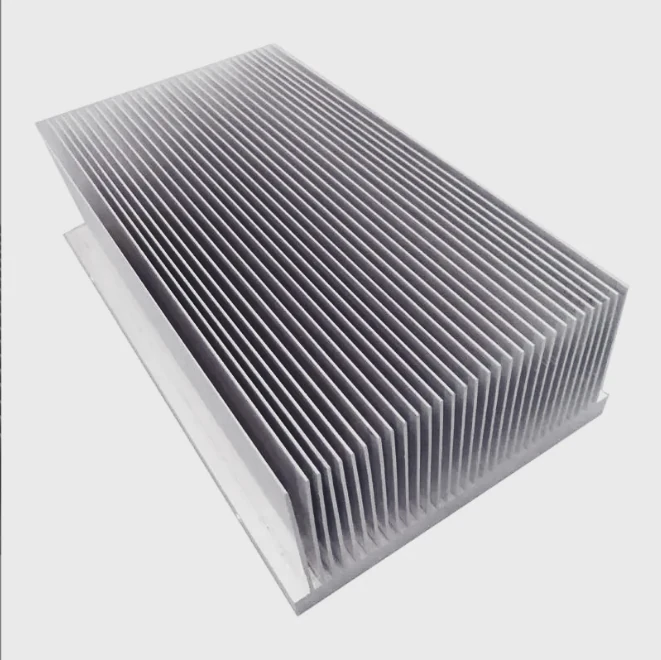
Avantages du nettoyage régulier
- Température d'exploitation inférieure :Les ventilateurs et les dissipateurs thermiques fonctionnent efficacement.
- Prévenir le ralentissement thermique:Maintient la performance CPU/GPU.
- Prolonger la durée de vie des composants:Moins de chaleur réduit l'usure des composants électroniques.
- Système plus silencieux:Les ventilateurs propres tournent doucement sans bruit supplémentaire.
Table d'impact de la performance
| État | Température CPU (°C) | Température GPU (°C) | Notes |
|---|---|---|---|
| Radiateur de chaleur en poussière | 70-85 | 75-90 | Ralentissement probable |
| Radiateur de chaleur propre | 40-55 | 45-65 | Performance complète |
| Nettoyage routine | Stable | Stable | Réduction du bruit, fiabilité |
Maintenir des dissipateurs thermiques propres assure une performance constante et prévient les ralentissements liés à la surchauffe.
Où s'accumule la poussière dans les dissipateurs thermiques des PC ?
La poussière se concentre principalement entre les ailettes, sur les pales des ventilateurs et près de la base. Elle peut également s'accumuler sur les composants voisins, obstruant l'airflow et créant des points chauds.
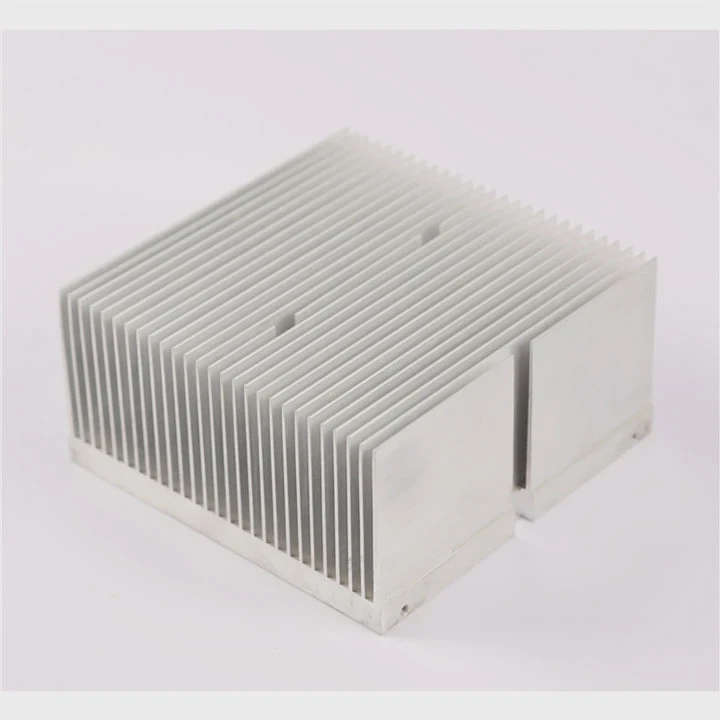
Zones communes de la poussière
- Pales:Les espaces étroits piégeent la poussière fine et les cheveux.
- Pales de ventilateur:La poussière réduit l'efficacité de rotation et le flux d'air.
- Base du dissipateur thermique:L'ancienne pâte thermique peut collecter des particules.
- Composants voisins:Le carte mère et la RAM peuvent accumuler de la poussière, réduisant l'efficacité de refroidissement globale.
Tableau d'accumulation de poussière
| Emplacement | Type de poussière | Effet |
|---|---|---|
| Ailettes de dissipateur de chaleur | Poussière fine, poils d'animaux domestiques | Airflow réduit, points chauds |
| Pâtes à ventilateur | Poussière, fibres de coton | Augmentation du bruit, rotation plus lente |
| Base du dissipateur thermique | Particules, ancienne pâte | Conduite thermique réduite |
| PCB environnant | Poussières générales | Affaiblit l'airflow, peut affecter d'autres composants |
Nettoyer ces zones assure une circulation d'air optimale et une performance de refroidissement maximale.
Quels outils sont recommandés pour le nettoyage d'ordinateur ?
Outils appropriés rendent le nettoyage efficace et sûr. Évitez d'utiliser des outils métalliques qui peuvent endommager les composants ou créer des décharges électrostatiques.
Outils recommandés
- Air comprimé:Éloigne la poussière des ailettes et des ventilateurs sans contact.
- Brosse douce:Enlève la poussière tenace sans rayonner les composants.
- Tissu microfibre:Essuie les surfaces en toute sécurité.
- Alcool isopropylique:Nettoie les résidus de pâte thermique.
- Bandeau anti-statique:Prévient les dommages statiques pendant le nettoyage.
- Aspirateur portable (facultatif):Pour la poussière à l'extérieur des zones sensibles.
Tableau d'utilisation des outils
| Outil | But | Conseil. |
|---|---|---|
| Air comprimé | Enlevez la poussière volatile | Tenir droit, impulsions courtes |
| Brosse douce | Nettoyer les espaces étroits | Mouvements doux |
| Tissu microfibre | Essuyer les surfaces | Éviter les matériaux rugueux |
| Alcool isopropylique | Retirer le thermique de la pâte | Concentration de 90%+ |
| Bracelet anti-statique | Prévenir les décharges électrostatiques | Connecter à la terre |
| Petite aspiration (facultatif) | Récupérer les débris loin du boîtier | Éviter de toucher directement aux composants |
L'utilisation d'outils appropriés garantit un nettoyage sûr et efficace, en maintenant le PC frais et silencieux.
Conclusion
Le nettoyage d'un dissipateur thermique de PC améliore le flux d'air, réduit les températures et prévient le ralentissement thermique. Une maintenance régulière avec les bons outils restore les performances, prolonge la durée de vie et assure le fonctionnement silencieux de votre système. Un maniement sûr et des méthodes de nettoyage appropriées protègent les composants sensibles tout en maximisant l'efficacité de refroidissement.